

Steam 無法使用:發生了什麼事以及該怎麼做
Steam 當機了嗎?不是只有您這樣。數以百萬計的開發者、玩家和一般使用者都仰賴 Steam 進行更新、多人遊戲和通訊。一旦它無法使用,難免令人煩躁。有時候問題可能很單純:您所在的位置、ISP 的狀況、限速,或某些國家的規定。
VPN 能解決封鎖、突破 ISP 的限速,並保護您的資訊。為了確保您能順利存取,我建議您在進一步操作之前,先下載 Steam 專用 VPN、Android 專用 VPN 和/或 iPhone 專用 VPN。

為什麼 Steam 無法使用?
Steam 的問題成因相當多元。客戶端過舊、網路壅塞,或與作業系統衝突,都可能妨礙它正常運作。Steam 的程式錯誤、檔案損毀和設定不當,會觸發「Steam 運作不正常」之類的訊息。有時候您的連線看起來沒問題,但限速或防火牆規則卻完全擋住了客戶端。根據我們分析師的資料,業者的限制往往要到用 VPN 測試後才會被發現。Steam 可能在下載途中或登入時跳出「出了點問題」。
修復方法:
- 檢查您的網路連線;必要時重設路由器。
- 更新 Steam 和您的作業系統;過舊的版本容易出狀況。
- 清除快取和暫存檔案;舊資料可能破壞功能運作。
- 用 VPN 測試 Steam,以繞過地區限制。
- 重新啟動您的裝置,然後重新登入您的帳號。
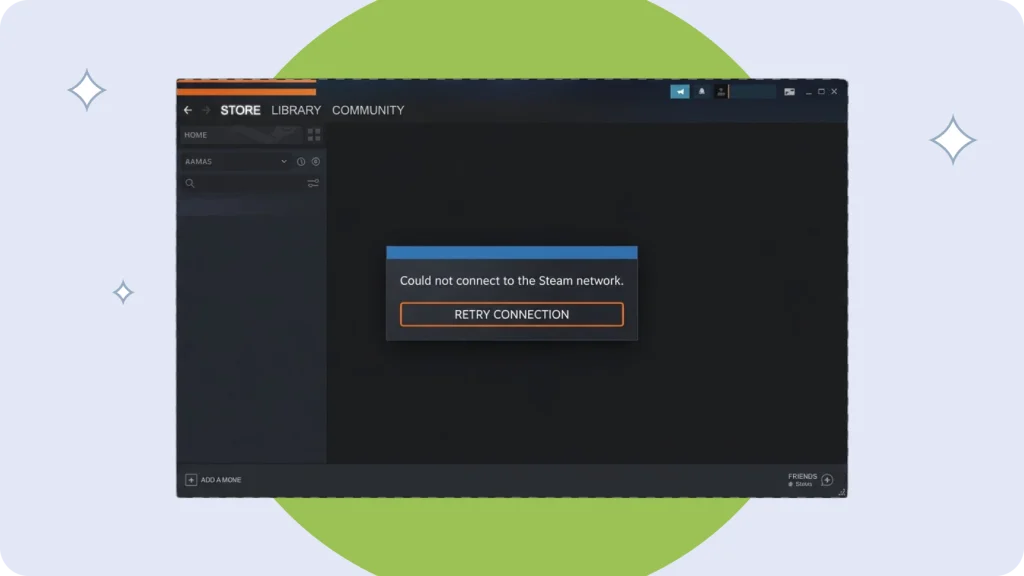
Steam 服務中斷
當 Steam 在全球範圍內無法使用時,通常代表 Steam 服務中斷或伺服器故障。大規模的停機會同時影響許多使用者。維護時段、伺服器升級,或突發的技術錯誤,經常引發暫時性的故障。有時只有特定地區受到影響,但即使是地區性的問題,也可能讓您無法存取商店、好友清單或雲端存檔。
Steam 的服務中斷難以預測。您的客戶端可能只載入一部分,或顯示「Steam 伺服器當機」的訊息。許多人在查看狀態網站之前就先慌了,但先確認是否為全球性的中斷,能省下不少煩躁。
修復方法:
- 留意 Steam 狀態網站,以確認是否正在發生服務中斷。
- 追蹤 Steam 官方管道或社群媒體上的維護通知。
- 等待。全球性的中斷需要工程師來解決伺服器問題。
- 如果您所在的地區限制 Steam,請用 VPN 測試連線狀況。
- 嘗試從其他裝置或網路存取 Steam,以排除本機問題。
Steam 無法載入
Steam 無法載入可能源自 DNS 錯誤、網路壅塞,或客戶端過舊。快取檔案、瀏覽器衝突或防火牆規則,有時會完全阻擋頁面載入。使用者會看到客戶端卡在「連線至 Steam」,或遊戲庫顯示不完整。ISP 限速偶爾會讓內容無法顯示,給人伺服器中斷的錯覺。根據我們的資料,多數載入緩慢的抱怨都來自網路問題。
修復方法:
- 重新啟動您的裝置;重新開機能清除暫時性的小狀況。
- 清除 Steam 快取或瀏覽器 Cookie;舊資料會阻擋內容載入。
- 更新 Steam 應用程式;過舊的客戶端與新伺服器搭配時容易出狀況。
- 在 Wi-Fi 和行動數據之間切換網路;換個網路往往會有幫助。
- 用 VPN 測試,以穩定連線並繞過地區封鎖。
- 暫時停用防火牆或防護軟體,看看它們是否造成干擾。
Steam 無法開啟
Steam 無法開啟通常代表檔案損毀、設定不當,或與作業系統衝突。更新可能變更了權限,或阻擋客戶端啟動。有時候 Steam 就是莫名其妙地拒絕啟動。某些系統安全性設定、過舊的驅動程式,或缺少的相依元件,同樣會導致無法開啟。
修復方法:
- 驗證 Steam 客戶端檔案;檔案受損經常導致無法啟動。
- 清除快取和暫存檔案;舊資料會干擾啟動。
- 將您的系統和 Steam 更新至最新版本。
- 重新啟動您的裝置;重新開機會重設權限和背景程序。
- 如果您的業者限制連線,請使用 VPN。
- 檢查防火牆和防護軟體的設定。
- 如果問題持續存在,請重新安裝 Steam。
Steam 不斷崩潰
閃退的原因包括記憶體不足、檔案損毀或軟體錯誤。背景應用程式爭搶資源,經常引發突然關閉。使用者回報在遊戲中途、大型下載期間,甚至啟動時就發生閃退。Steam 的程式錯誤或系統衝突有時難以確切定位。根據我們分析師的資料,清除快取並關閉不必要的應用程式,就能解決多數閃退問題。
修復方法:
- 清除 Steam 快取,以移除暫存檔案。
- 重新啟動您的裝置,以釋出記憶體並重設程序。
- 更新 Steam 和您的作業系統,以避免軟體衝突。
- 關閉佔用大量資源的背景應用程式。
- 如果持續閃退,請重新安裝 Steam。
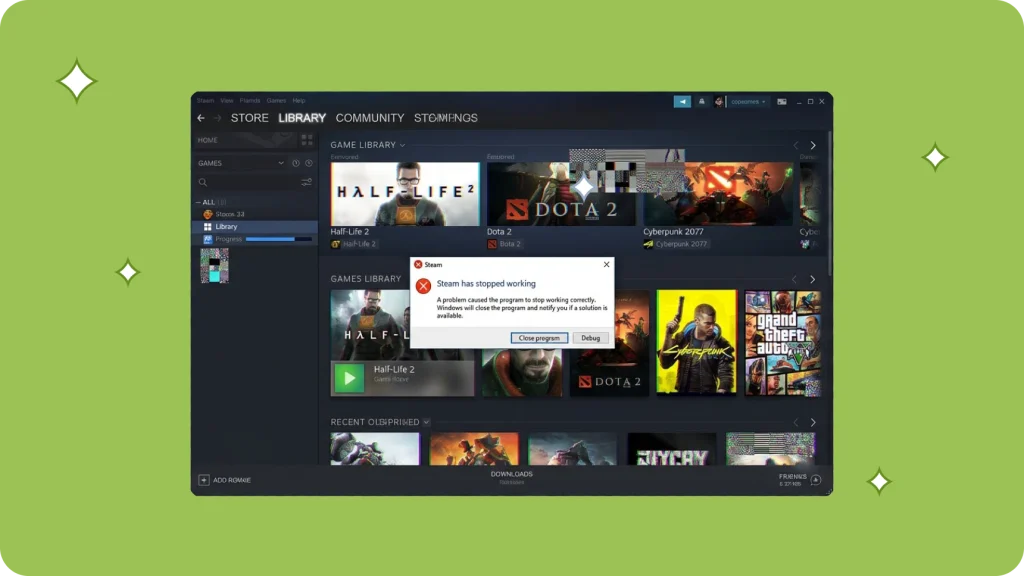
Steam 沒有回應
Steam 可能因暫時性異常、伺服器問題或裝置負荷過重而凍結或停止回應。記憶體不足或背景應用程式都可能妨礙它正常運作。使用者會發現選單沒有反應、動態消息凍結,或遊戲庫載入延遲。有些問題只會在特定網路或裝置上出現。
修復方法:
- 關閉所有背景應用程式,以釋出系統資源。
- 重新啟動 Steam 或您的瀏覽器。
- 更新 Steam 和作業系統,以確保相容性。
- 從其他裝置或透過 VPN 登入,以確認是否有本地限制。
Steam 畫面異常
Steam 的異常狀況——按鈕消失、動態消息錯亂或跳出錯誤訊息——經常出現在更新或伺服器端變更之後。這些故障會干擾遊戲進行、商店存取或聊天功能。多數問題會自行恢復,但反覆出現則可能代表快取損毀或 Steam 本身有程式錯誤。
修復方法:
- 將 Steam 更新至最新的客戶端版本。
- 在 Wi-Fi 和行動數據之間切換網路。
- 登出後重新登入,以重設暫時性的設定。
- 如果該問題是全球性的,請耐心等待。工程師通常會很快修復伺服器端的問題。
- 如果異常狀況持續,請清除客戶端快取。
Steam 速度緩慢
Steam 跑得很慢?原因通常是網路壅塞、VPN 負載過高,或應用程式版本過舊。使用者在瀏覽遊戲庫、下載大型更新或進入多人遊戲時會感覺卡頓。有時是伺服器本身塞車,讓客戶端顯得毫無反應。根據我們分析師的資料,速度變慢的情況在特賣、大型更新或尖峰時段特別明顯。
ISP 偶爾會限制流量,而不穩定的 Wi-Fi 會讓一切更糟。我們認為用 VPN 測試連線,有助於判斷問題是出在本機還是整個地區,尤其當 Steam 只在您所在地區變慢時。
如何修復
- 重新啟動您的路由器,以更新連線並減少延遲暴衝。
- 停用不穩定或負載過高的 VPN。同時連線數太多會讓流量阻塞。
- 使用線上工具測試您的網路速度,確認頻寬足夠。
- 清除 Steam 的快取和 Cookie。舊檔案經常妨礙順暢運作。
- 使用 VPN 穩定連線、繞過 ISP 限速,並維持速度。
- 關閉佔用頻寬的背景應用程式,例如串流服務或雲端備份。
Steam 在 Android 上無法使用
Android 使用者有時會因為應用程式過舊、快取損毀或裝置不相容,而遇到 Steam 無法使用的狀況。某些安全性設定或網路限制,會在更新後阻擋應用程式啟動。較舊的裝置、自訂 ROM 或儲存空間不足,往往會讓問題更嚴重。
根據我們的資料,多數 Android 上的問題只要清除快取並更新應用程式,就能很快解決。如果是地區封鎖或 ISP 層級的限速導致無法啟動,用 VPN 測試 Steam 同樣會有幫助。
如何修復 Steam 在 Android 上無法使用的問題
- 清除 Steam 快取,以移除損毀的暫存檔案。
- 將 Steam 應用程式更新至最新版本,以確保與伺服器相容。
- 重新啟動您的裝置,以重新整理系統程序並釋出記憶體。
- 使用 Android 專用 VPN,以繞過地區限制或 ISP 層級的封鎖。
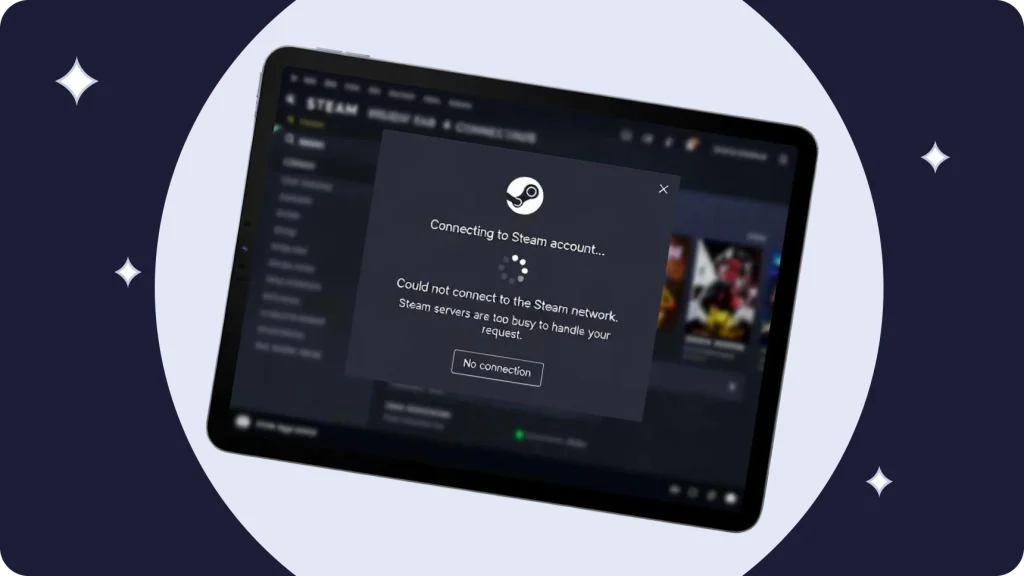
Steam 在 iPhone 上無法使用
iPhone 使用者有時會因為 iOS 版本過舊、應用程式檔案損毀或網路限制,而遇到 Steam 無法使用的狀況。啟動時閃退、功能沒有反應,或遊戲庫顯示不完整,都是常見的抱怨。暫時性的異常經常出現在 Steam 更新或 iOS 升級之後。根據我們分析師的資料,多數與 iPhone 相關的 Steam 問題,在清除快取、重新安裝或使用 VPN 後都能解決。
如何修復 Steam 在 iPhone 上無法使用的問題
- 刪除並重新安裝 Steam 應用程式,以還原預設檔案。
- 更新 iOS,以確保與最新版 Steam 相容。
- 檢查網路設定中是否有 Proxy、VPN 衝突或受限的連線。
- 使用 iPhone 專用 VPN,以繞過業者封鎖或地區限制。
結論
Steam 無法使用時您該怎麼做?第一件事,就是判斷問題出在您自己的硬體上,還是影響所有 Steam 使用者的全面性服務中斷。請確認您的網路連線正常、重新啟動路由器,並確保 Steam 和您的 PC 都已完整更新。VPN 除了能協助您變更裝置位置之外,也能提升連線穩定性與下載速度,在您的裝置與 ISP 完全斷開連線時同樣派得上用場。我們認為及早嘗試「下載 VPN」、Steam 專用 VPN、Android 專用 VPN 或 iPhone 專用 VPN,可以省去不必要的疑難排解。
如果這些步驟仍無法解決問題,那很可能是全球性的 Steam 服務中斷。在這種情況下,等待是唯一的選擇——Steam 的工程師會修復伺服器。留意官方管道、狀態網站或社群媒體的最新消息,可以大致掌握預計的停機時間。根據我們分析師的資料,多數全球性中斷會在數小時內恢復,但地區限制或 ISP 封鎖可能讓時間拉長。
事實上,Steam 偶爾會無法存取,但通常您只需要登出後重新登入、清理快取,並換一個網路試試。您也應該留意應用程式是否自動更新、您的網路速度,而有時候 VPN 能在問題發生前就先行緩解。Steam 運作不如預期,並不代表 Steam 伺服器出了什麼無法靠一點思考和調整解決的問題。
常見問題 (FAQ)
-
為什麼 Steam 現在無法使用?
Steam 可能因為遊戲伺服器的臨時或預定維護、您的網路服務供應商,或某個國家的使用限制(例如中國已封鎖 Steam)而無法使用。請查看 https://steamstat.us/ 之類的網站,確認 Steam 是否在全球都無法使用。您也可以重新啟動應用程式或瀏覽器,以排除本機問題。
-
Steam 發生了什麼事?
Steam 有時會在更新後或維護期間停止運作。暫時性的異常可能讓客戶端無法開啟、無法載入遊戲庫,或無法連上多人遊戲。根據我們的資料,這些問題通常會在伺服器更新完成後自行解決。
-
如何解決 Steam 在 Android 上無法使用的問題?
在 Android 裝置上清除 Steam 應用程式的快取、更新應用程式,並重新啟動您的 Android 裝置,都能解決各種問題。如果問題持續,使用 Android 專用 VPN 可協助使用者繞過地區限制或 ISP 封鎖,並恢復對該平台的存取。
-
如何解決 Steam 在 iPhone 上無法使用的問題?
針對 Steam 在 iPhone 裝置上無法使用的問題,建議的解法包括刪除並重新安裝 Steam 應用程式、更新 iOS,以及檢查 iPhone 裝置上的網路設定。如果使用者有 iPhone 專用 VPN,這也有助於解決業者層級的封鎖並改善連線品質。
-
為什麼 Steam 今天無法使用?
今天 Steam 出現的問題,通常可歸因於高流量時段的伺服器超載、客戶端版本過舊、檔案損毀,或個人裝置設定不當。但我們發現,只要執行基本診斷(切換網路、更新軟體、測試 VPN 連線),通常就能解決大部分問題。如果問題持續,使用者可以試著清除應用程式快取,或解除安裝後重新安裝客戶端。