

VPN miễn phí cho Oculus Quest: Chơi không gián đoạn
Planet VPN giữ cho kết nối Oculus Quest của bạn ổn định và tài khoản an toàn — để bạn tập trung vào trò chơi, thay vì phải khắc phục sự cố.
- Giảm tình trạng tăng vọt ping trong các phiên VR
- Bảo vệ tài khoản trên mạng công cộng và mạng dùng chung
- Bảo vệ khỏi các mối đe dọa dựa trên mạng
- Máy chủ miễn phí ở 5 quốc gia, Premium ở hơn 100+
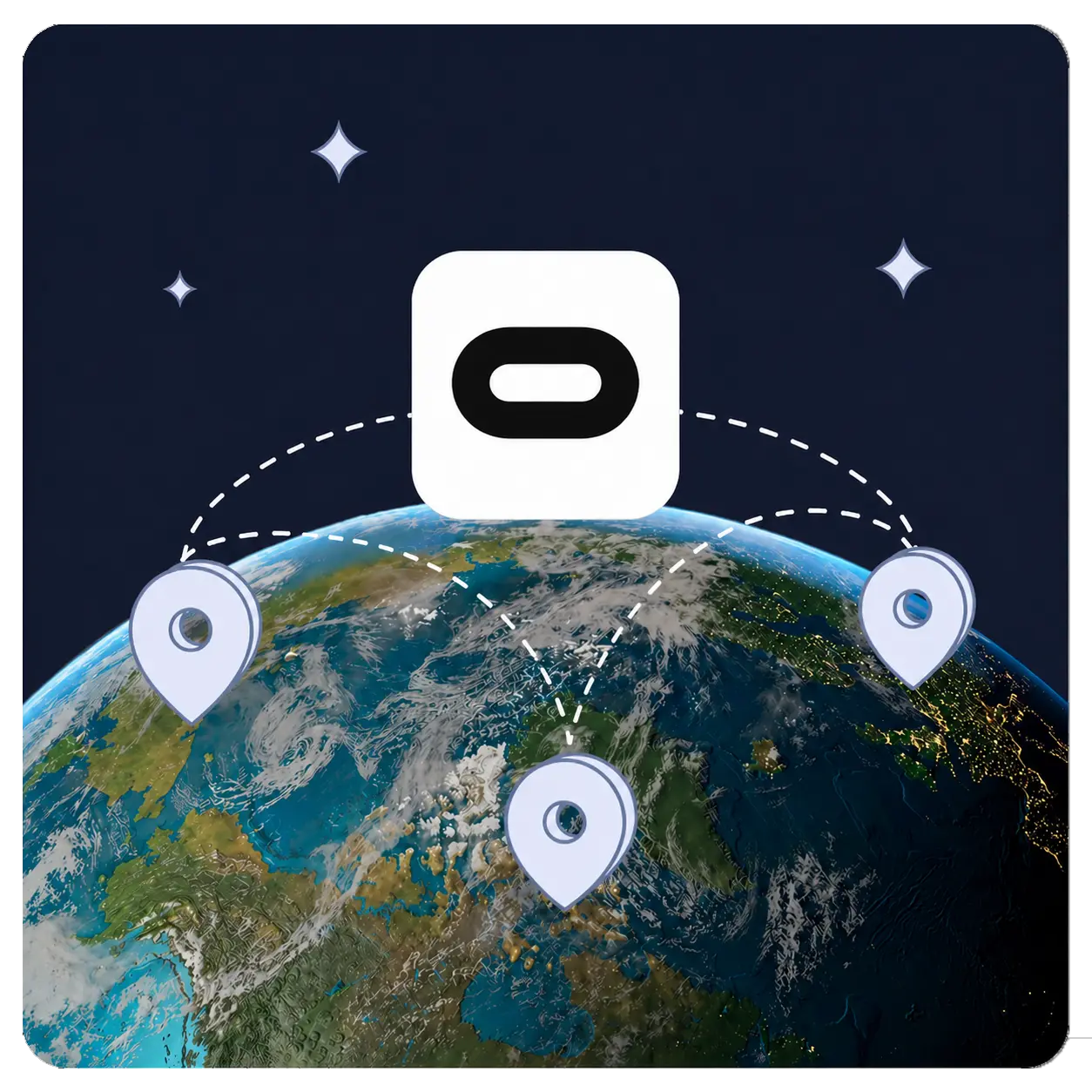
Có sẵn trên mọi thiết bị và nền tảng
Vì sao người chơi Oculus Quest cần VPN
Tốc độ internet không phải lúc nào cũng là vấn đề. Thường thì đó là cách lưu lượng của bạn được định tuyến đến máy chủ của Meta.

Định tuyến ổn định
VPN định tuyến lại lưu lượng của bạn để tránh các nút ISP bị tắc nghẽn. Trong VR, mỗi mili-giây độ trễ đều ảnh hưởng đến mức độ tự nhiên của trải nghiệm.

Bảo vệ trên Wi-Fi công cộng
Mạng công cộng không an toàn. Planet VPN mã hóa kết nối và bảo vệ tài khoản Meta của bạn dù bạn chơi ở đâu.

Truy cập các khu vực máy chủ khác
Tham gia cùng bạn bè ở các khu vực khác nhau hoặc truy cập nội dung gắn với các vị trí cụ thể bằng cách kết nối tới máy chủ gần trung tâm dữ liệu liên quan hơn.
Giảm độ trễ trong chế độ nhiều người chơi
Planet VPN giảm tình trạng mất ổn định kết nối trong giờ cao điểm khi tải mạng ở mức cao nhất, giúp các phiên VR của bạn mượt mà hơn.

Ngăn chặn việc ISP bóp băng thông
Một số ISP làm chậm lưu lượng chơi game và phát trực tuyến. Planet VPN giúp giữ độ trễ của bạn ổn định hơn trong các phiên VR kéo dài.

Cách sử dụng Planet VPN trên Oculus Quest
Tải xuống ứng dụng
Tải ứng dụng Planet VPN từ Trang web chính thức.
Cài đặt VPN
Cài đặt Planet VPN trên router hoặc thiết bị đồng hành của bạn theo hướng dẫn thiết lập.
Mở ứng dụng Oculus
Mở ứng dụng Oculus, kết nối tới máy chủ ưa thích của bạn và bắt đầu chơi.
Những điều cần biết trước khi dùng VPN với Oculus Quest

Kiểm tra kết nối của bạn trước
Trước khi vào chế độ nhiều người chơi, hãy kiểm tra độ ổn định kết nối của bạn. Mất gói tin ngay từ đầu có thể gây ra các sự cố dai dẳng trong suốt phiên chơi.

Đừng đổi máy chủ giữa phiên
Thay đổi IP giữa phiên có thể làm gián đoạn kết nối của bạn. Hãy chọn một máy chủ trước khi khởi động và giữ nguyên máy chủ đó.

Chọn khu vực gần nhất
Kết nối tới máy chủ VPN gần hạ tầng khu vực của Meta. Máy chủ ở xa làm tăng độ trễ, máy chủ gần hơn giữ độ trễ ở mức thấp.

Đóng các ứng dụng chạy nền
Các ứng dụng khác cạnh tranh băng thông sẽ ảnh hưởng đến phiên VR của bạn. Hãy đóng chúng trước khi kết nối để có trải nghiệm ổn định nhất.
Oculus Quest của bạn có bị giật hay rớt kết nối không?
Định tuyến chậm, ISP tắc nghẽn hoặc mạng Wi-Fi quá tải có thể biến một phiên VR thành trải nghiệm giật cục, mất phương hướng. Khung hình bị rớt, thao tác điều khiển không chuẩn, và các phòng chơi nhiều người trở nên không thể chơi được.
Các chuyên gia tại Planet VPN đã xác định những nguyên nhân chính gây độ trễ cao, mất kết nối và sự cố đăng nhập trên Oculus Quest. Trang này giải thích cách VPN giúp ổn định kết nối và giữ cho các phiên VR của bạn nhất quán.


Nên chọn khu vực máy chủ nào cho Oculus Quest
Máy chủ của Meta được phân bố trên nhiều khu vực: Bắc Mỹ, Châu Âu, Châu Á và các khu vực khác. Kết nối tới khu vực sai sẽ làm tăng thêm 80 đến 150 ms độ trễ và khiến các phiên chơi nhiều người cảm thấy chậm chạp.
Với Planet VPN, bạn có thể kết nối tới máy chủ gần hạ tầng của Meta hơn và duy trì độ trễ thấp, ổn định thay vì những đợt tăng vọt khó lường.
Planet VPN Premium là một mạng lưới toàn cầu
Premium được xây dựng cho những người dùng cần độ trễ thấp, tốc độ ổn định và phạm vi máy chủ rộng, bao gồm các tùy chọn chuyên dụng cho chơi game và phát trực tuyến.

1260 máy chủ

Double VPN

Mã hóa AES 256-bit

Onion over VPN cho router

Các giao thức OpenVPN, PlanetX, StarGuard và IKEv2

Split tunneling

Ngăn chặn rò rỉ DNS và IP

Killswitch
Câu hỏi thường gặp (FAQ)
-
Bạn có thể dùng VPN trên Oculus Quest không?
Có — Oculus Quest (nay được đổi tên thành Meta Quest) không có VPN tích hợp sẵn hay cửa hàng ứng dụng VPN riêng, nhưng bạn vẫn có thể bảo vệ kính VR của mình bằng VPN. Có hai cách chính để làm điều đó: thông qua PC hoặc điện thoại của bạn, hoặc thông qua router.
-
Cách cài VPN trên Meta?
Cách đơn giản nhất: cài đặt VPN trên router, sau đó kết nối Meta Quest với mạng gia đình như bình thường. VPN sẽ bảo vệ tất cả các thiết bị trong mạng đó — bao gồm cả kính thực tế ảo. Đây là quy trình chung:
- Tải xuống Planet VPN và thiết lập tài khoản của bạn trên máy tính để bàn hoặc thiết bị di động.
- Làm theo hướng dẫn thiết lập router để cấu hình kết nối VPN trong cài đặt router của bạn.
- Kết nối Meta Quest 2 hoặc Meta Quest 3 của bạn với mạng Wi-Fi đó.
Từ thời điểm đó, lưu lượng internet của bạn sẽ tự động được định tuyến qua máy chủ VPN. Địa chỉ IP của bạn được ẩn, kết nối được mã hóa và phiên chơi game của bạn luôn riêng tư — không cần thêm bất kỳ thao tác nào trong kính.
-
VPN tốt nhất cho VR là gì?
VPN tốt nhất cho Meta Quest là loại giữ tốc độ cao và độ trễ thấp. Mã hóa thêm một chút gánh nặng cho mọi kết nối — VPN phù hợp sẽ giảm thiểu tác động đó để trải nghiệm VR của bạn luôn mượt mà.
-
Cách mở VPN trên VR?
Kính Meta Quest không có menu VPN mà bạn có thể mở trực tiếp — VPN chạy ở cấp độ mạng, không phải bên trong kính. Vì vậy không có biểu tượng VPN nào để nhấn trong giao diện Quest.