

WhatsApp fungerar inte: Vad som händer och vad man ska göra
Miljontals människor använder WhatsApp dagligen. Dess otillgänglighet kan leda till plötsliga kommunikationsavbrott. Möjliga orsaker sträcker sig från överbelastat minne och föråldrade appar till systemfel, internetleverantörer, landsbegränsningar eller begränsningar. En VPN kringgår dessa barriärer och säkrar data. Alternativ som Ladda ner VPN, VPN för Android och VPN för iPhone löser regionspecifika blockeringar.
Även under ett större WhatsApp-avbrott kan ett VPN ibland tillåta åtkomst via alternativa regionala servrar. Även om det inte åtgärdar serversidesfel, håller det dig ansluten när din region är tillfälligt blockerad.
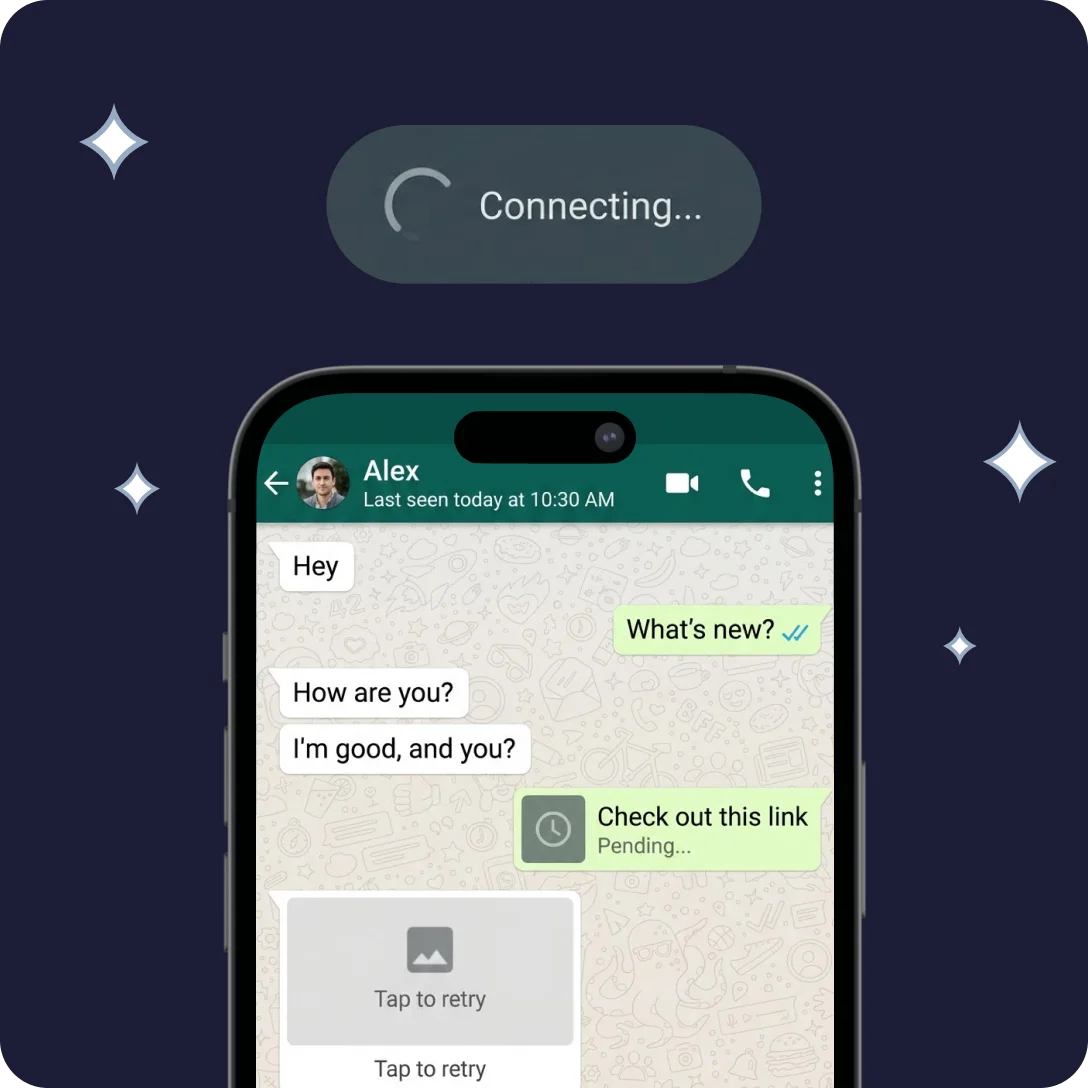
Varför fungerar inte Whatsapp
Användare frågar ofta vad som är fel med WhatsApp när meddelanden vägrar att skickas eller media inte laddas. WhatsApp-problem beror ofta på överbelastade enheter, problem med appbehörigheter eller instabila nätverk. Föråldrade appversioner utlöser frekventa fel. Fel i operativsystemet eller konflikter med andra appar kan stoppa meddelanden mitt i sändningen.
Cachade filer kan ibland orsaka problem. Även starkt Wi-Fi kan inte garantera smidig prestanda om WhatsApp inte uppdateras korrekt. Att växla mellan nätverk eller ladda upp stora mediafiler kan utlösa dolda buggar. Enligt våra data förklarar appuppdateringar som kolliderar med äldre systemkomponenter en betydande andel av användarklagomålen.
Så här åtgärdar du:
- Starta om appen eller enheten.
- Rensa appens cache och tillfälliga filer.
- Kontrollera att din nätverksanslutning är stabil.
- Uppdatera WhatsApp till den senaste versionen.
- Använd ett VPN för att kringgå regionala eller internetleverantörsbegränsningar.
- Starta om routern om du använder Wi-Fi; enstaka handskakningsfel orsakar återkommande problem.
Whatsapp är nere
När miljontals rapporterar samtidiga problem är WhatsApp nere. Orsakerna inkluderar WhatsApp-avbrott, WhatsApp-underhåll eller uppdateringar på serversidan.
Global otillgänglighet drabbar flera regioner. Meddelanden misslyckas, samtal fryser och media kan inte laddas. Meta löser detta vanligtvis internt, men det kan ta tid. Vissa avbrott motsvarar serveromdirigeringar i specifika regioner. Mindre DNS-förseningar eller plötsliga trafiktoppar gör att appen verkar helt offline.
Så här åtgärdar du:
- Kontrollera webbplatser för statusövervakning för liverapporter om avbrott.
- Vänta tills Meta är klar med det tekniska arbetet.
- Använd VPN för att prova en annan region.
- Växla från Wi-Fi till mobildata.
- Återställ DNS eller byt till en offentlig DNS-server om anslutningarna misslyckas.
Whatsapp laddas inte
En fryst eller tom skärm signalerar att WhatsApp inte laddas. Ibland misslyckas chattar med att synkronisera, media visas inte eller så hänger sig gränssnittet mitt i scrollningen.
Detta inträffar ofta på grund av överbelastning av enhetens minne, föråldrade appar eller konflikter med andra processer. Bakgrundssynkronisering av stora mediefiler utlöser ofta detta problem, särskilt på Android-enheter med begränsat RAM-minne.
Så här åtgärdar du:
- Starta om enheten.
- Uppdatera appen.
- Verifiera datum- och tidsinställningar.
- Stäng eller inaktivera bakgrundsappar som skapar konflikter.
- Rensa appdata och cache helt.
- Använd VPN för att kringgå regionala blockeringar om media inte laddas.
Whatsapp öppnas inte
Om WhatsApp inte öppnas kan orsaken vara skadade filer, felkonfigurerade nätverk eller strikta säkerhetspolicyer. Antivirusprogram eller föräldrakontroller blockerar ibland appen helt.
OS-uppdateringar kan återställa behörigheter eller ändra nätverksinställningar, vilket gör att appen stannar. Växling mellan Wi-Fi och mobildata fryser ofta uppstarten, vilket gör att användarna stirrar på en tom skärm. Enligt våra analytiker står behörighetskonflikter och överblivna appdata för en stor del av klagomålen.
Så här åtgärdar du:
- Installera om appen helt.
- Inaktivera energisparlägen tillfälligt.
- Kontrollera föräldrakontroller och brandväggsinställningar; se till att WhatsApp är tillåtet.
- Testa en annan webbläsare eller ett annat nätverk för WhatsApp Web.
- Återställ appbehörigheterna och bevilja nätverks- och lagringsåtkomst igen.
Whatsapp kraschar hela tiden
Ofta nedstängda filer indikerar en intern bugg i WhatsApp eller konflikter med nya uppdateringar. Misslyckade WhatsApp-meddelanden visas ofta på äldre telefoner eller enheter med lågt RAM-minne.
Krascher inträffar när flera appar körs samtidigt, bakgrundsprocesser stör eller tillfälliga filer skadar appens beteende. På Android kan aktivitetshanterare stänga viktiga bakgrundstjänster, vilket orsakar krascher mitt i användningen. Även mindre OS-fel utlöser oväntade nedstängningar.
Så här åtgärdar du:
- Rensa appdata och cache helt.
- Ta bort de senaste uppdateringarna och installera om appen.
- Skanna enheten efter skadlig kod.
- Frigör RAM och lagringsutrymme.
- Stäng andra appar som körs i bakgrunden innan du öppnar WhatsApp.
Whatsapp svarar inte
När WhatsApp inte svarar är det oftast överbelastade appar, otillräckligt RAM-minne eller tillfälliga serverfel (Whatsapp-servern nere) som är orsaken.
Meddelanden fryser mitt i sändning, samtal avbryts och media misslyckas ibland helt. Prestandan återställs ofta efter en omstart eller nätverksuppdatering. Vissa användare upplever intermittenta avbrott när de byter nätverk under aktiva sessioner.
Så här åtgärdar du:
- Stäng andra appar för att frigöra minne.
- Starta om enheten helt.
- Kontrollera att din internetanslutning är stabil.
- Använd ett VPN för att byta region om åtkomst är blockerad.
- Slå av och på mobildata för att uppdatera nätverkshandskakningar
WhatsApp-fel
Visuella eller funktionella oregelbundenheter, såsom en WhatsApp-bugg, försvinnande knappar eller flimrande användargränssnitt, signalerar WhatsApp-glitch.
Konflikter i JavaScript- eller UI-element, skadad cache eller föråldrade appversioner orsakar ofta dessa problem. Glitches uppstår ofta efter nya utgåvor, innan uppdateringar stabiliseras helt. Flimrande skärmar, saknade knappar eller förvrängda förhandsvisningar av media är klassiska tecken.
Hur man åtgärdar
- Uppdatera WhatsApp till den senaste versionen.
- Rensa appens cache helt.
- Starta om enheten för att uppdatera systemresurserna.
- Återställ appinställningarna om problemen kvarstår.
- Inaktivera GPU-acceleration tillfälligt på Android eller tvångsstäng bakgrundstjänster.
WhatsApp långsamt
Trög prestanda signalerar fel på WhatsApp eller lokala WhatsApp-problem. Meddelanden kan fördröjas, media kan misslyckas och aviseringar kan komma fram sent. Nätverksbelastning, överbelastade servrar eller för många bakgrundsappar förstärker ofta fördröjningar. Telefoner som kör energisparlägen blir ännu långsammare, medan stora filöverföringar ibland fryser gränssnittet helt. Enligt våra analytiker bidrar intern cachning och bakgrundssynkroniseringsprocesser starkt till nedgångar.
Hur man åtgärdar
- Rensa cachen och tillfälliga filer noggrant.
- Byt till Wi-Fi eller ett snabbare nätverk för att minska fördröjningen.
- Stäng bakgrundsappar som kan konkurrera om RAM-minne.
- Använd ett VPN om regional begränsning påverkar hastigheten.
- Starta om enheten efter flera uppdateringar eller stora medieöverföringar.
WhatsApp fungerar inte på iPhone
På iOS beror det ofta på systembegränsningar, lagringsbegränsningar eller föråldrade operativsystemfiler att WhatsApp inte fungerar på iPhone. Meddelanden kan misslyckas, media vägrar ibland att laddas och aviseringar försvinner oförutsägbart. Batterisparlägen, begränsningar för bakgrundsappar och lågt lagringsutrymme förvärrar dessa problem. VPN:er kringgår ibland internetleverantörers begränsningar som blockerar samtal eller mediaströmmar.
Hur man åtgärdar
- Installera om appen för att åtgärda kvarvarande konflikter.
- Frigör lagringsutrymme omedelbart.
- Uppdatera iOS till den senaste tillgängliga versionen.
- Inaktivera tillfälligt lågenergiläge.
- Återställ appbehörigheter för lagring och nätverksåtkomst.
- Anslut via VPN för att kringgå regionala blockeringar eller blockeringar på operatörsnivå.
Whatsapp fungerar inte på Android
På Android beror det ofta på uppdateringskonflikter, felaktiga behörighetskonfigurationer eller störningar i bakgrunden av uppgifter. Appar kraschar, synkronisering misslyckas eller funktionaliteten stoppas helt. Äldre enheter med begränsat RAM-minne eller aggressiva aktivitetshanterare är särskilt sårbara. Överbliven cache och filer från tidigare versioner orsakar ofta frysningar, svarta skärmar eller misslyckade nedladdningar av media.
Hur man åtgärdar
- Rensa appens cache och tillfälliga filer.
- Installera om WhatsApp helt.
- Uppdatera Android OS till den senaste versionen.
- Inaktivera batterioptimering och bakgrundsapp-dödare.
- Använd ett VPN om nätverks- eller regionala begränsningar gäller.
- Stäng onödiga appar innan du startar WhatsApp.
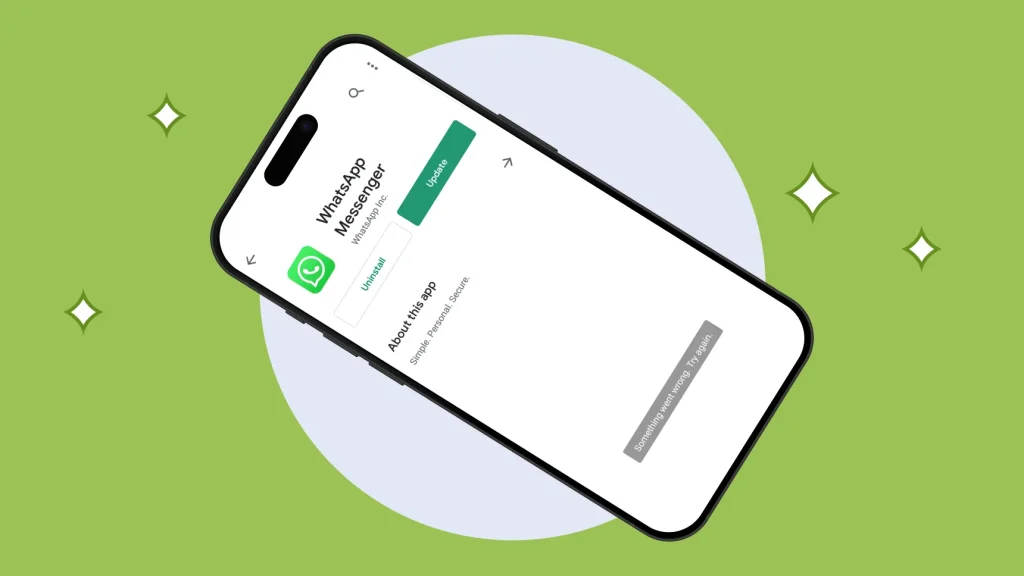
Slutsats
Om WhatsApp är trasigt eller inte svarar, kontrollera systematiskt din enhet, app och nätverksinställningar. VPN-användning tar bort leverantörs- eller regionala blockeringar, vilket ofta återställer åtkomsten direkt. Steg-för-steg-tillämpning av ovanstående åtgärder löser de flesta WhatsApp-problem.
Testa ett VPN nu för att kontrollera att WhatsApp-felet inte är kopplat till ditt land eller din leverantör. Stabil anslutning, medieleverans och oavbrutna meddelanden återställs ofta omedelbart efter korrekt VPN-konfiguration.
Vanliga frågor (FAQ)
-
Laddas inte WhatsApp bara för mig?
Lokala fel blockerar åtkomst oftare än folk förväntar sig. Föråldrade appversioner, begränsat enhetsminne och skakiga anslutningar utlöser de flesta av dessa fall. Starta om appen. Byt nätverk. Testa kanske med ett VPN för att isolera orsaken.
-
Varför kraschar eller fryser appen?
Krascher kan kopplas till en WhatsApp-bugg, belastning på systemminnet eller krockar med bakgrundsprogramvara. Återställ appdata eller installera om den helt. Det fixar mer än folk tror.
-
Varför fungerar inte WhatsApp just nu?
Serveravbrott, tekniska uppdateringar och störningar på operatörssidan gör att tjänsten blir offline utan förvarning. VPN-tjänster kringgår ibland trafikblockeringar. Statussidor i realtid hjälper till att bekräfta om problemet är större.
-
Vissa problem uppstår efter uppdateringar. Vad kan jag göra?
När WhatsApp slutar fungera efter en uppdatering är det oftast skadade filer eller trasiga behörigheter som ligger bakom röran. Installera om appen. Rensa kvarvarande data. Kontrollera åtkomsträttigheter. VPN hjälper om regioner begränsar trafiken.
-
Kan VPN lösa nätverksrelaterade WhatsApp-problem?
Ja. VPN-tjänster kringgår internetleverantörers begränsningar, routingblockeringar och operatörsfilter som avbryter samtal, medieöverföringar eller meddelandesynkronisering. Enligt våra analytiker löser denna lösning problem i en stor andel av mobila fall.