

GameLoopが動作しない:原因と対処法
GameLoopが動作しない場合、原因は一つとは限りません。TencentのAndroidエミュレーターは、インストールに失敗したり、エンジンでフリーズしたり、起動を拒否したり、ネットワークエラーが発生したり、クラッシュしたり、PUBG Mobileなどのゲームでラグが発生したりする可能性があります。これらの問題の中には、仮想化やドライバーに起因するものもあれば、ネットワークや地域に起因するものもあり、Planet VPNのようなツールは、それらの問題のごく一部にしか対応できません。このガイドでは、それぞれの症状、システムの問題とネットワークの問題を見分ける方法、そして実際に適用できる解決策について詳しく解説します。
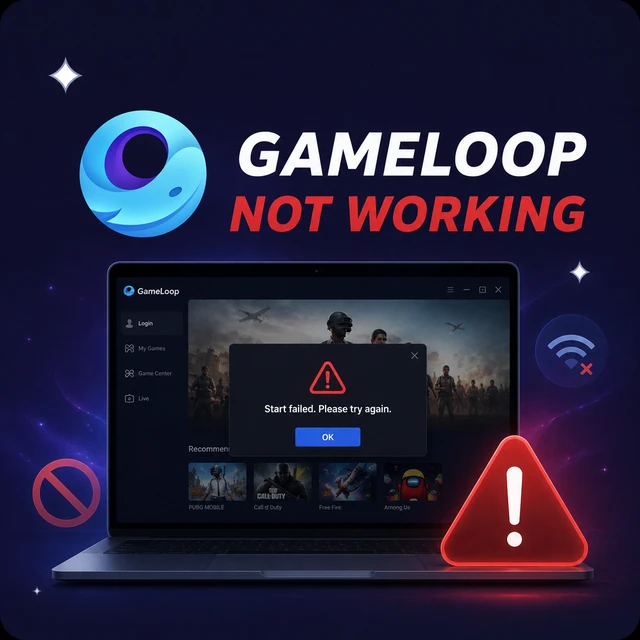
GameLoopが動作しないのはなぜですか?
GameLoopはPC上に小さなAndroid環境を構築するため、ハードウェア仮想化、GPUドライバー、権限、そしてエンジンのクリーンなダウンロードに依存しています。これらのいずれかが阻害されると、エミュレーターは停止したりクラッシュしたりします。
一般的な原因としては、仮想化の無効化、Hyper-VなどのWindows機能とエンジンの競合、エンジンファイルの破損、ウイルス対策ソフトによるエミュレータの誤検出、またはGPUドライバーの旧バージョンなどが挙げられます。ネットワークや地域によるブロックも影響します。一部の国ではGameLoopや、GameLoopで動作するモバイルゲームへのアクセスが制限されているためです。
修正方法
- BIOSでIntel VT-xまたはAMD-V仮想化を有効にしてください。
- GameLoopを管理者として実行してください。
- アンチウイルスソフトとファイアウォールでGameLoopをホワイトリストに追加してください。
- GPUドライバーとWindowsを最新の状態にアップデートしてください。
- %temp% を使用して一時ファイルを削除し、DNS をフラッシュしてください。
- エンジンとゲームのダウンロード用にディスク容量を確保してください。
GameLoopがダウンしているのか、それともローカルな問題なのか?
GameLoop自体はゲームサーバーを持っていませんが、ダウンロードサーバーやログインサーバーに不具合が発生したり、ゲームがメンテナンスに入ったりすることがあります。多くのユーザーがダウンロードが停止したりログインに失敗したりする場合は、サービス側の問題です。もしあなただけが影響を受けている場合は、通常は仮想化、ファイル、またはネットワークの問題です。地域制限によってインストールが完全に停止することもあります。
修正方法
- ダウンロードやログインに関する問題については、TencentまたはGameLoopの公式チャンネルをご確認ください。
- PUBG Mobileなど、起動しようとしているゲームのメンテナンス状況を確認してください。
- 別のネットワークを試して、ローカルブロックの可能性を排除してください。
- GameLoopがあなたの国でインストールできない場合、地域制限が原因である可能性が高いです。
- サービスに問題がない場合は、問題はお客様側にあるため、以下の解決策をお試しください。
ヒント:仮想化は最も一般的な原因です。GameLoopが98%で停止したり、エンジンが起動しない場合は、BIOSでIntel VT-xまたはAMD-Vを有効にし、Hyper-Vを無効にすることで、再インストールよりもはるかに高い確率で問題が解決します。
VPNがGameLoopに役立つ場合
VPNはトラフィックを迂回させ、実際のIPアドレスを隠すため、GameLoopの問題の一部には効果がありますが、すべてに効果があるわけではありません。GameLoopやPUBG Mobileなどのプレイしたいゲームが地域で制限されている場合、サポート対象国のサーバーを利用することでインストーラーやログインが正常に動作するため、VPNは非常に役立ちます。また、ISPが大容量のダウンロードを制限したり、ゲームサーバーへのルーティングがうまくいかない場合にも、GameLoop用のVPNは有効で、DDoS攻撃からIPアドレスを隠蔽します。
VPNは、仮想化の問題、エンジンの破損、古いドライバー、またはアンチウイルスによるブロックといった問題を解決することはできません。これらはすべてPC側の問題です。エミュレータがエンジンでフリーズした場合、サーバーを変更しても解決しません。VPNは、アクセス、ルーティング、プライバシー保護のために使用するものであり、システムレベルの障害を解決するためのものではありません。
GameLoopがVPNと連携して動作しない
VPNも問題となる場合があります。GameLoopは大規模なエンジンとゲームファイルをダウンロードしますが、VPNサーバーが遠かったり混雑していたりすると、ダウンロード速度が極端に遅くなったり、停止したりすることがあります。また、IPアドレスとアカウントの地域が一致しない場合、ログインや地域チェックが正常に動作しないことがあります。
修正方法
- VPNサーバーは、お住まいの地域に近いもの、またはゲームが配信されている地域に近いものを選んでください。
- ダウンロードを開始する前にVPNに接続してください。そうすることで、ダウンロード経路が一定に保たれます。
- エンジンのダウンロード中は、ネットワーク上の他のトラフィックを一時停止してください。
- ダウンロードが頻繁に停止する場合は、プロトコルを切り替えてください。
- ダウンロード速度を比較するために、VPNを一時的にオフにしてください。
- ログイン時の不一致を避けるため、VPNの地域設定をゲームの地域設定と一致させてください。
正直に行動しましょう。VPNは、ゲームが提供されている地域に接続し、接続経路を安定させるために使用すべきであり、ゲームの利用規約に違反するような方法でアクセスを強制するために使用すべきではありません。既に利用可能なゲームで純粋な速度を求めるのであれば、近くのサーバーを使用するか、VPNを使用しない方が多くの場合優れています。
GameLoopをインストールまたはアクセスできないのはなぜですか?
GameLoopがインストールまたはダウンロードできず、他の地域では問題なく動作している場合、多くの場合、地域的な制限が原因です。GameLoopやPUBG Mobileなどのゲームは一部の国で制限されており、学校、職場、または公共のWi-Fiネットワークがインストーラーやサーバーをブロックしている可能性があります。このような場合、VPNは一時的な回避策ではなく、根本的な解決策となります。
修正方法
- 別のネットワークやスマートフォンのホットスポットを試して、ネットワークブロックが原因かどうか確認してください。
- 制限付きWi-Fi環境では、VPN経由で接続してローカルフィルターを回避してください。
- GameLoopがあなたの国でブロックされている場合は、ゲームの利用規約に従って、サポートされている地域のサーバーに接続してください。
- インストーラーをウイルス対策ソフトのホワイトリストに登録してください。ウイルス対策ソフトはダウンロードをブロックすることもできます。
GameLoopがインストールできない、またはインストールに失敗しました

インストーラーが98~100%のところで停止し、「エンジンのインストールに失敗しました。再インストールしてください」というメッセージが表示されるか、ダウンロード後に0xc0000005エラーが発生します。これは通常、仮想化がブロックされている、ウイルス対策ソフトが干渉している、一時ファイルが破損している、または以前のインストールで残ったファイルが原因です。
修正方法
- インストール前にBIOSでIntel VT-xまたはAMD-Vを有効にしてください。
- インストーラーを管理者として実行し、ウイルス対策ソフトでホワイトリストに登録してください。
- tempフォルダと%temp%フォルダ内の一時ファイルを削除してください。
- 古いインストールで残ったTxGameAssistantおよびAndroidEmulatorフォルダを削除します。
- ディスクの空き容量を確保し、可能であれば高速なドライブを使用してください。
- GameLoop公式サイトから最新のインストーラーをダウンロードして、もう一度お試しください。
GameLoopが読み込み中に停止するか、エンジンの起動に失敗しました

エミュレータが読み込み画面で止まったり、98%でフリーズしたり、「エンジンの起動に失敗しました」というメッセージで終了したりする場合、これはほぼ間違いなく仮想化の問題です。BIOSでVT-xまたはAMD-Vが無効になっているか、Hyper-VなどのWindows機能が仮想化機能を乗っ取っている可能性があります。
修正方法
- BIOSまたはUEFIでIntel VT-xまたはAMD-Vを有効にしてください。
- Windowsの機能で、Hyper-V、仮想マシンプラットフォーム、およびWindowsハイパーバイザープラットフォームを無効にします。
- GameLoopの設定で、エンジンをDirectXとOpenGLの間で切り替えてください。
- GPUドライバーをアップデートしてから、再起動してください。
- GameLoopを管理者として実行してください。
GameLoopが開かない、または画面が真っ黒になる
GameLoopを起動すると画面が真っ黒になる、またはTencentのロゴが表示された後、ゲームが黒いウィンドウにロードされる。これは通常、ネットワーク障害ではなく、レンダリングエンジンの不一致またはGPUドライバの問題です。
修正方法
- エンジン設定で、レンダリングエンジンをDirectXとOpenGLの間で切り替えてください。
- GameLoopとWindowsのグラフィック設定で、専用GPUを優先するように設定してください。
- GPUドライバーをアップデートするか、クリーンインストールしてください。
- 解像度と表示品質を下げてから、再起動してください。
- GameLoopを管理者として実行してください。
GameLoopのネットワークおよびダウンロードエラー
ネットワークの問題は、「ネットワーク接続を確認してください」というメッセージ、エラーコード21など、ゲームのダウンロードが停止したり、ログインに失敗したりといった形で現れます。これらの問題は通常、エミュレーター自体ではなく、DNSルーティング、ウイルス対策ソフトやファイアウォールによるブロック、または地域制限が原因です。
修正方法
- DNSキャッシュをクリアするか、1.1.1.1や8.8.8.8のようなパブリックDNSに切り替えてください。
- アンチウイルスソフトとファイアウォールでGameLoopをホワイトリストに追加してください。
- 経路をテストするには、Wi-Fi接続と有線接続を切り替えてください。
- お住まいの地域でダウンロードがブロックされている場合は、VPN経由で対応国に接続してください。
- 一時的なネットワーク障害を解消するには、ルーターを再起動してください。
GameLoopがクラッシュし続ける
GameLoopが起動時に終了したり、Tencentやゲームのロゴ画面でフリーズしたり、試合中にクラッシュしたりする場合、通常はエンジンファイルの破損、ウイルス対策ソフトとの競合、メモリ不足、または必要なファイルを削除したシステム最適化ツールが原因です。
修正方法
- TxGameAssistantフォルダとAndroidEmulatorフォルダを削除して、エンジンをクリーンな状態で再構築してください。
- OBBフォルダを削除せずに、GameLoopのアプリ管理画面からゲームのキャッシュをクリアしてください。
- お使いのウイルス対策ソフトでGameLoopをホワイトリストに追加してください。
- GPUドライバーとWindowsを最新の状態にアップデートしてください。
- 割り当てるメモリ容量を、総RAM容量よりも少なく設定してください。
- クラッシュが続く場合は、GameLoopを再インストールしてください。
GameLoopのラグと低FPS
カクつきやフレームレートの低下は、通常、レンダリング設定、専用GPUではなく統合グラフィックスが使用されていること、またはメモリ割り当て量が不足していることが原因です。GameLoopはCPU、GPU、メモリ間の正確なタイミングを必要とするため、わずかな設定ミスでもラグとして現れます。
修正方法
- 適切なエンジンを選択してください。高性能CPUにはDirectX、高性能GPUにはOpenGLが適しています。
- 内蔵グラフィックスよりも専用GPUを優先してください。
- 総RAM容量よりも少ないメモリを割り当て、適切な解像度を設定してください。
- CPUとメモリを消費しているバックグラウンドアプリを閉じましょう。
- インターネットサービスプロバイダ(ISP)がゲームの通信速度を制限している場合、より近いVPNサーバーを利用することで通信経路を安定させることができますが、ping値が増加する可能性もあるため、両方をテストしてみてください。
よくあるGameLoopエラー

GameLoopのエラーは、主にいくつかの根本原因に起因しています。ここでは、プレイヤーが最もよく遭遇するエラーとその対処法をご紹介します。
| エラー | それはどういう意味か | 何をするか |
|---|---|---|
| エンジンのインストールに失敗しました。再インストールしてください。 | Androidエンジンを正常にインストールできませんでした。 | 仮想化を有効にし、Hyper-Vを無効にし、管理者として実行してから再インストールしてください。 |
| 98~100パーセントで止まっている | 仮想化がブロックされているか、ダウンロードが停止しています。 | VT-xまたはAMD-Vを有効にし、競合するWindows機能を無効にし、一時ファイルをクリアしてください。 |
| 0xc0000005 | メモリへのアクセスまたはアクセス許可のエラー。多くの場合、ウイルス対策ソフトやファイル破損が原因です。 | アンチウイルスソフトでGameLoopをホワイトリストに追加し、管理者として実行し、クリーンインストールしてください。 |
| ネットワーク接続を確認してください(エラーコード21) | GameLoopはダウンロードサーバーまたはログインサーバーに接続できません。 | DNSキャッシュをクリアし、ウイルス対策ソフトでホワイトリストを追加し、別のネットワークまたはVPNを試してみてください。 |
| エンジンが始動しなかった | 仮想化またはレンダリングの問題により、エンジンが停止しました。 | 仮想化を有効にし、DirectXとOpenGLを切り替え、GPUドライバーを更新してください。 |
| 起動後に画面が真っ暗になる | レンダラーまたはGPUドライバーの不一致。 | レンダラーを切り替え、ドライバーを更新し、専用GPUを優先的に使用するようにしてください。 |
| 100%完了後にインストールに失敗しました | 残存ファイルまたはアクセス権限が原因でインストールがブロックされました。 | TxGameAssistantとAndroidEmulatorのフォルダを削除し、一時フォルダをクリアしてから、再インストールしてください。 |
| Tencentのロゴ画面で止まってしまう | ゲームキャッシュの破損、またはディスクの速度低下。 | アプリ管理画面でゲームのキャッシュをクリアして、ディスク容量を解放してください。 |
今後GameLoopの問題を防ぐ方法
仮想化を有効にし、GPUドライバーを最新の状態に保ち、GameLoopをアンチウイルスソフトのホワイトリストに登録してください。エンジンとGPUの設定をハードウェアに合わせて調整し、アップデート用に十分な空きディスク容量を確保してください。GameLoopは公式ウェブサイトからのみダウンロードしてください。ネットワークが制限されている場合や、ゲームが提供されていない地域では、Planet VPN経由で接続することで、ゲームの利用規約の範囲内で、安定した接続とアクセスを維持できます。
結論
システムから順に確認していきましょう。まず仮想化とドライバー、次にエンジンとファイル、ネットワーク、そして地域をチェックしてください。GameLoopの問題のほとんどは、症状と原因を特定できれば、数ステップで解決します。エミュレーターはインストールされて動作するものの、ゲーム自体が地域によってブロックまたは制限されている場合は、VPNが役立ちます。
よくある質問(FAQ)
-
1. GameLoopが今日動作しないのはなぜですか?
原因としては、仮想化機能が無効になっている、エンジンが破損している、ウイルス対策ソフトがブロックしている、ネットワークや地域制限がかかっているなどが考えられます。BIOSでIntel VT-xまたはAMD-Vを有効にし、GameLoopを管理者として実行し、ウイルス対策ソフトでGameLoopをホワイトリストに追加し、GPUドライバーを最新の状態に更新してください。
-
2. GameLoopが98%で止まってしまうのはなぜですか?
98%で処理が停止する場合は、ほぼ間違いなく仮想化がブロックされていることを意味します。BIOSでVT-xまたはAMD-Vを有効にし、Windowsの機能でHyper-Vと仮想マシンプラットフォームを無効にし、一時ファイルを削除してから、もう一度試してください。これらの手順を踏まずに再インストールしても、ほとんどの場合解決しません。
-
3. GameLoopは現在ダウンしていますか?
GameLoop自体はゲームサーバーを持っていませんが、ダウンロードサーバーやログインサーバー、そしてGameLoop上で動作するゲームに問題が発生する場合があります。Tencentのチャンネルや、PUBG Mobileなどのゲームの状態を確認してください。お住まいの国でのみインストールに失敗する場合は、地域制限が原因である可能性が高いです。
-
4. VPNはGameLoopを修復できますか?
VPNは、GameLoopやプレイしたいゲームがお住まいの地域で制限されている場合、またはインターネットサービスプロバイダ(ISP)が大容量のダウンロードを制限したり、ルーティングに問題がある場合に最も役立ちます。ただし、仮想化の問題、エンジンの破損、ドライバの問題、ウイルス対策ソフトによるブロックなどは、すべてPC側の問題であるため、VPNでは解決できません。
-
5. GameLoopが私のPCにインストールできないのはなぜですか?
インストールが失敗する原因は、仮想化のブロック、ウイルス対策ソフトの干渉、一時ファイルの破損、または以前のインストールで残ったファイルなどが考えられます。再インストールする前に、仮想化を有効にし、インストーラーを管理者として実行し、ホワイトリストに登録し、一時ファイルをクリアし、古い TxGameAssistant および AndroidEmulator フォルダーを削除してください。
-
6. GameLoopがクラッシュし続けるのはなぜですか?
クラッシュの原因は通常、エンジンファイルの破損、ウイルス対策ソフトとの競合、または割り当てメモリ不足です。クリーンな再構築を行うには、TxGameAssistantフォルダとAndroidEmulatorフォルダを削除し、GameLoopをホワイトリストに追加し、GPUドライバを更新し、割り当てメモリを総RAM容量よりも小さく設定してください。
-
7. GameLoopの動作が遅いのはなぜですか?
ラグの原因は、通常、エンジン設定の誤り、専用GPUではなく統合グラフィックスの使用、またはメモリ不足です。高性能CPUの場合はDirectX、高性能GPUの場合はOpenGLを選択し、専用GPUを優先し、バックグラウンドで実行されているアプリを閉じましょう。