

Netflix werkt niet: wat er aan de hand is en wat je kunt doen
Als Netflix plat ligt, is frustratie gegarandeerd. Je wilt net gaan kijken, maar krijgt in plaats daarvan foutmeldingen, een bevroren beeld of een leeg scherm. Op deze pagina lees je wat de oorzaken zijn en hoe je ze oplost.
Soms is de oorzaak eenvoudig: landspecifieke blokkades of beperkingen van je internetprovider. Gebruik een VPN om toegang te krijgen tot Netflix voordat je ingewikkeldere oplossingen probeert.
Met een VPN wordt je internetverbinding sneller, wordt je verkeer beschermd en kun je regionale blokkades omzeilen. Het bespaart je ook tijd als het probleem niets met reizen te maken heeft. We bespreken veelvoorkomende problemen met Netflix, zoals laadfouten, vastlopers en situaties waarin de dienst helemaal niet werkt, met praktisch technisch advies.

Waarom werkt Netflix niet?
Het probleem uit zich op verschillende manieren. De app loopt vast, de website opent niet of er verschijnen meldingen zoals “an error has occurred” of “something went wrong”. Om te begrijpen wat er mis is met Netflix, moet je naar een aantal typische oorzaken kijken.
Hoe los je ChatGPT-problemen op?
Laten we het giswerk overslaan.
De meest voorkomende oorzaken van problemen en hoe je ze oplost:
- Zwakke of instabiele internetverbinding
Netflix vereist een stabiele verbinding. Als de snelheid schommelt, laadt de video mogelijk helemaal niet. - Probleem met het apparaat
Soms veroorzaken app-bugs of recente updates problemen. Een herstart kan helpen, maar soms moet je de app opnieuw installeren. - Beperkingen van je provider of regio
Als je provider streaming beperkt, werkt Netflix niet en is het geen bug. Een VPN kan het probleem oplossen. - Fout in de app
Ook eenvoudige fouten, zoals een onjuiste cache, komen voor.
Technische tips:
- Wis de app-cache.
- Log uit bij je account en log opnieuw in.
- Verwijder de app en installeer hem opnieuw.
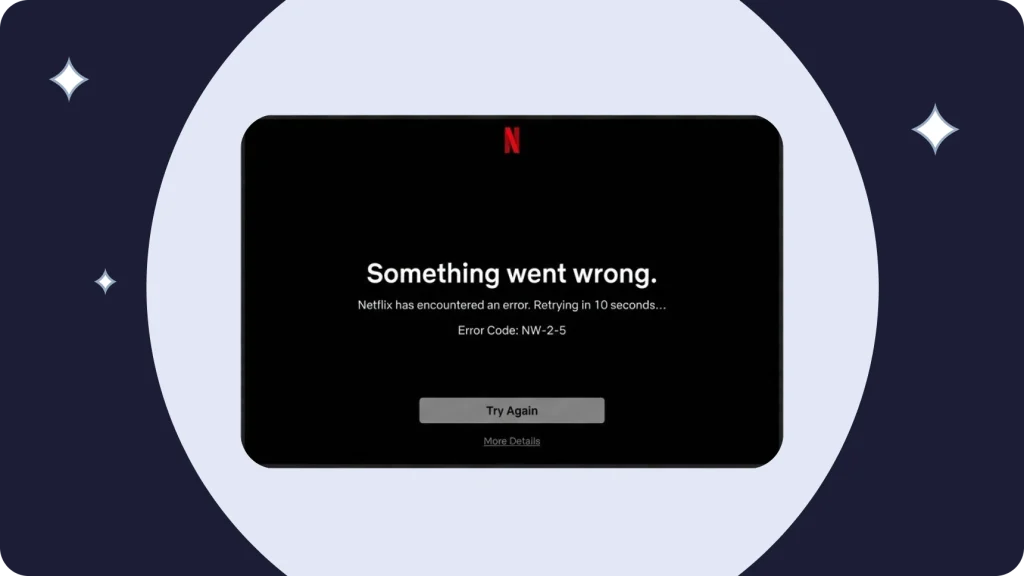
Netflix ligt plat
Soms ligt het niet aan jou. Bij een wereldwijde storing of tijdelijk onderhoud van Netflix stopt de dienst voor alle gebruikers tegelijk. Tijdens een storing kan niemand Netflix gebruiken.
Door het gedrag van de app te bekijken (hij laadt niet, er verschijnen foutmeldingen op de website en de accountpagina’s), kun je vaststellen of Netflix op dit moment een probleem heeft.
Hoe los je dit op?
- Controleer de status van Netflix op online platforms die diensten monitoren.
- Bekijk het officiële Twitter/X-account van Netflix; daar worden storingen vaak gemeld.
- Wacht 15–60 minuten; grote diensten zijn meestal snel weer online.
- Probeer een VPN om lokale blokkades of geografische beperkingen uit te sluiten.
Netflix laadt niet
Als Netflix vastloopt tijdens het laden en je een zwart scherm of een eindeloos draaiend rondje ziet, gaat het om klassieke Netflix-problemen.
Daar zijn verschillende redenen voor: een storing in de app, een overvolle cache, netwerk- of apparaatproblemen. Soms gaat het om een tijdelijke storing bij Netflix, beschadigde bestanden of verkeerde netwerkinstellingen.
De dienst kan vastlopen als het apparaat lange tijd op de achtergrond heeft gedraaid. Na een update duikt soms een incompatibele Netflix-bug op. Op tv’s verstoort een oude cache vaak de normale werking van de app. Op smartphones ontstaat het probleem na het installeren van bètaversies van het besturingssysteem of wanneer er onvoldoende RAM is.
Hoe los je dit op?
- Wis de cache van de app of je browser.
- Probeer een andere browser.
- Verminder de netwerkbelasting door downloads op de achtergrond uit te schakelen.
- Update de app; oudere versies veroorzaken vaak storingen in Netflix.
Netflix opent niet
Mogelijk kun je de Netflix-app niet installeren door een probleem met het apparaat waarop je hem downloadt of met de software op je apparaat. Het kan ook zijn dat de app zelf een probleem heeft; het onderdeel van de Netflix-app dat het vaakst wordt getroffen, zijn tijdelijke gegevens in cachebestanden. In dat geval kan het simpelweg verwijderen van de cachebestanden van je apparaat het probleem oplossen.
Blijft het probleem bestaan, verwijder de app dan en installeer hem opnieuw, want hij werkt mogelijk niet zoals verwacht of heeft na een software-update technische problemen gekregen. Controleer daarnaast of je internetverbinding stabiel is en of alle relevante netwerkinstellingen correct zijn geconfigureerd, want de Netflix-app kan offline zijn als je internetverbinding niet goed werkt.
Hoe los je dit op?
- Start uw apparaat opnieuw op.
- Verwijder Netflix-updates (op Android kun je de update terugdraaien).
- Controleer op virussen; die blokkeren de toegang tot apps.
- Installeer de app opnieuw.
Netflix blijft crashen
App-crashes zijn een klassieke klacht van smartphonegebruikers. Vaak is de boosdoener een conflict tussen updates, geheugenproblemen of een interne fout in de app. Soms crasht Netflix steeds opnieuw door beschadigde systeembestanden of verkeerde energiebesparingsinstellingen. Ook een zeldzame Netflix-bug na een update van het besturingssysteem of de app kan een crash veroorzaken.
Treden de crashes maar op één apparaat op, dan gaat het om een lokale storing in Netflix. Gaan ze gepaard met vastlopers en vertragingen, dan lijkt het alsof de dienst helemaal niet meer goed werkt.
Hoe los je dit op?
- Sluit alle apps op de achtergrond.
- Wis de cache van Netflix.
- Verwijder de app en installeer hem opnieuw.
- Update je besturingssysteem en drivers.
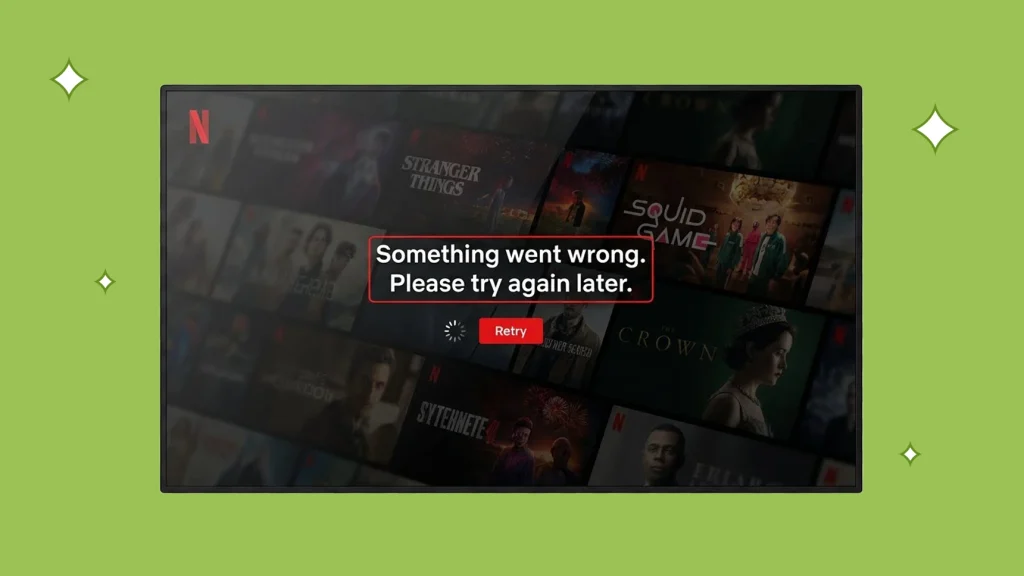
Netflix reageert niet
Je apparaat kan overbelast zijn of de diensten die je ervan vraagt niet aankunnen, waardoor de app vastloopt, tijdelijk stopt met werken of trager wordt.
Als er te veel verzoeken tegelijk naar Netflix gaan, kan het lijken alsof de app niet werkt, omdat hij niet snel genoeg op je verzoeken kan reageren en dus bevroren lijkt.
De oorzaak kan een verborgen Netflix-bug zijn die de interface of het laden van gegevens vertraagt. Ontstonden de vastlopers na een update, dan lijkt het op een gedeeltelijke storing in Netflix die functies tijdelijk verstoort. Een volledig vastgelopen app lijkt vaak op een wereldwijde storing waarbij Netflix niet werkt, terwijl het probleem in werkelijkheid lokaal is.
Hoe los je dit op?
- Controleer hoeveel RAM er beschikbaar is.
- Start de app opnieuw.
- Schakel de energiebesparingsmodus uit; die verstoort Netflix.
- Probeer in te loggen via je browser als de app vastloopt.
Netflix hapert
Trillend beeld, haperend geluid, plotselinge bevriezingen: dit zijn klassieke tekenen dat Netflix hapert. Meestal ligt het aan het internet of aan de videodriver van het apparaat. Soms is het eenvoudiger: een verouderde app, waardoor de dienst zich gedraagt alsof Netflix niet goed werkt.
Soms is de oorzaak een zeldzame Netflix-bug die zowel beeld als geluid beïnvloedt. Treden de haperingen op verschillende apparaten op, dan kan het om een tijdelijke Netflix-storing gaan. En bij voortdurend schokkerig beeld en vertragingen lijkt het alsof Netflix kapot is en je onmogelijk iets kunt kijken.
Hoe los je dit op?
- Start je router opnieuw op.
- Verlaag de videokwaliteit in de instellingen.
- Update je videodrivers, vooral op je pc.
- Gebruik een bekabelde verbinding in plaats van Wi-Fi.
Netflix is traag
Als video’s langzaam laden of de kwaliteit steeds daalt, is dat niet per se een storing bij Netflix. De meest voorkomende oorzaak is een lage verbindingssnelheid. Daardoor kan het lijken alsof Netflix niet goed werkt, terwijl het probleem in werkelijkheid bij het netwerk ligt.
Een andere reden voor onderbroken video’s en/of overmatig bufferen is een tijdelijke storing van de Netflix-dienst en/of een app van derden die conflicteert met de dienst. In al deze gevallen is er geen storing bij Netflix; gebruikers kunnen het probleem verhelpen door hun verbindingsinstellingen te optimaliseren en/of de video-instellingen aan te passen.
Hoe los je dit op?
- Controleer je internetsnelheid.
- Schakel over naar een andere Wi-Fi-band (5 GHz in plaats van 2,4 GHz).
- Maak verbinding via Ethernet.
- Schakel trage VPN’s uit of schakel snelle in als het probleem bij je provider ligt.
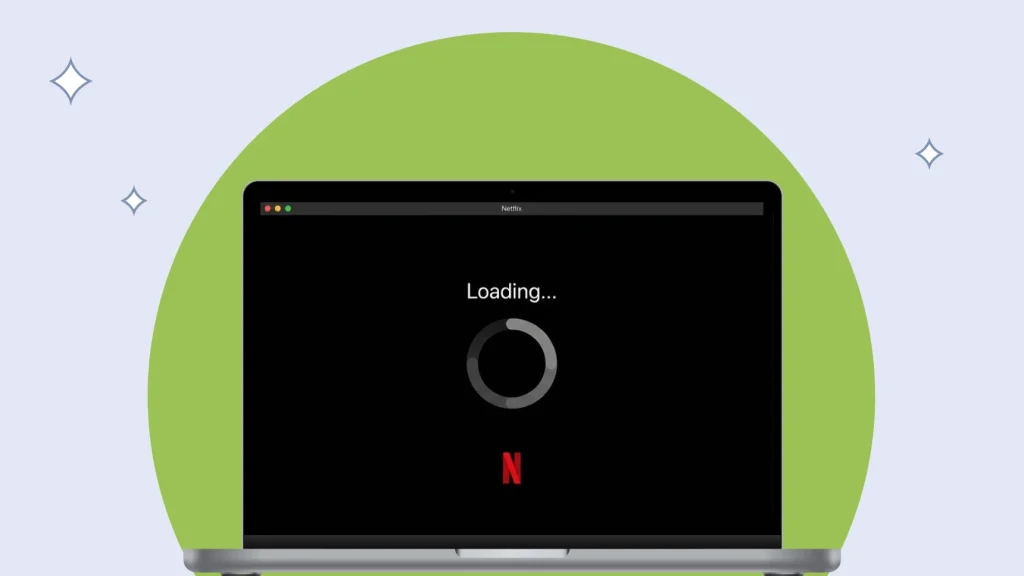
Netflix werkt niet op mobiel
Problemen met telefoons vormen een categorie op zich. Veelvoorkomende fouten zijn bijvoorbeeld dat Netflix niet laadt op een Android-apparaat of een iOS-apparaat (Apple). Daar kunnen veel oorzaken voor zijn, waaronder een volle cache, onvoldoende opslagruimte of geheugen, een verouderde versie of installatie van de Netflix-app en een zeldzame bug in de mobiele versie van Netflix. In sommige gevallen denk je misschien dat Netflix niet goed werkt, terwijl het probleem gewoon bij je telefoon ligt.
Zo los je het op op Android
- Wis de cache en gegevens van Netflix.
- Controleer de app-machtigingen.
- Schakel hardwareversnelling in of uit.
- Update Google Play Services.
- Extra tip: sluit alle apps op de achtergrond en start je apparaat opnieuw op om geheugenoverbelasting uit te sluiten, die storingen in Netflix kan veroorzaken.
Zo los je het op op iPhone
- Start uw apparaat opnieuw op.
- Update iOS.
- Installeer de app opnieuw.
- Reset je netwerkinstellingen.
- Zorg er daarnaast voor dat je apparaat voldoende opslagruimte heeft en dat energiebesparende modi zijn uitgeschakeld, omdat die Netflix-bugs of gedeeltelijke storingen in Netflix kunnen veroorzaken.
Netflix werkt helemaal niet meer
Lijkt het erop dat Netflix niet meer werkt of niet goed werkt? Loop dan deze checklist door:
Checklist:
- Is je internetverbinding stabiel?
- Werken andere websites wel?
- Kunnen je vrienden de Netflix-website wel bereiken?
- Werkt Netflix via een VPN?
- Heb je een andere browser geprobeerd?
Werkt al het andere prima maar blijft Netflix onbereikbaar, dan gaat het waarschijnlijk om een lokale blokkade of een storing op DNS- of providerniveau.
Conclusie
Werkt Netflix niet, ga dan stap voor stap te werk: controleer je internetverbinding, je apparaat, de app-instellingen en de serverstatus. Kunnen je problemen met Netflix niet worden opgelost met de bovenstaande stappen, dan ligt het waarschijnlijk aan je internetprovider of je regio en heb je beperkte toegang tot de dienst. Met een VPN zou je dit soort problemen moeten kunnen omzeilen.
Probeer je problemen op te lossen voordat je contact opneemt met de technische ondersteuning: volg de bovenstaande instructies nauwkeurig om te achterhalen wat de storing veroorzaakt. Een VPN behoudt je toegang en privacy, ongeacht de regio. Blijf online, blijf stabiel en houd de communicatie gaande, los van je land of provider. Een stabiele verbinding, het afspelen van media en ononderbroken berichtenverkeer komen vaak direct terug na een juiste VPN-configuratie.
Veelgestelde vragen (FAQ)
-
1. Waarom werkt Netflix niet op mijn apparaat?
Netflix kan om allerlei redenen kuren vertonen. Misschien valt je internet weg midden in een bingesessie, misschien is de app al eeuwen niet bijgewerkt, of besluit het apparaat zelf moeilijk te doen. Af en toe duikt er een willekeurige Netflix-bug op die het afspelen midden in een aflevering bevriest, of zorgt een kleine storing in Netflix ervoor dat knoppen niet meer reageren. Het apparaat opnieuw opstarten lost het soms op. De cache wissen doet meestal wonderen. De app updaten: simpel en voor de hand liggend, maar mensen slaan het over. Eerlijk gezegd werkt soms niets daarvan meteen. Dan brengt een snelle herstart de boel weer op gang.
-
2. Wat moet ik doen als Netflix vastloopt of niet laadt?
Zwarte schermen, eindeloos bufferen, apps die blijven hangen alsof ze er eentje te veel op hebben. Het kan aan je netwerk liggen, aan een volle cache of aan de app zelf die zich misdraagt. Wis de cache, herstart je apparaat, controleer je verbinding. Klaar. Een VPN kan soms helpen, vooral als je toegang regionaal beperkt is. Volgens onze analisten verdwijnt ongeveer 70% van de vastlopers na één herstart van het apparaat. Soms blijft het probleem echter hardnekkig en moet je de stappen combineren (cache, herstart, VPN) tot het werkt.
-
3. Waarom opent Netflix niet op mijn telefoon of tablet?
Weinig geheugen, een verouderd besturingssysteem, beschadigde app-bestanden. Dat is meestal de boosdoener. Soms is het een willekeurige Netflix-bug, andere keren werkt de app gewoon niet goed op dat apparaat. Updaten lost het meestal op. Zo niet, installeer de app dan opnieuw. Telefoons zijn eigenaardig: wat op het ene toestel crasht, werkt op het andere misschien prima. Het apparaat opnieuw opstarten is de voor de hand liggende eerste stap. Lukt het nog steeds niet, controleer dan de opslag en de apps op de achtergrond; die kleine boosdoeners zorgen graag voor chaos.
-
4. Hoe los ik Netflix-fouten en problemen zoals “something went wrong” op?
Als Netflix “something went wrong” toont, wijst dat meestal op een tijdelijk serverprobleem of beschadigde app-gegevens. Wis de cache, log uit, log opnieuw in en installeer de app zo nodig opnieuw. Soms is het een storing in Netflix, soms een Netflix-bug, soms gewoon pech. Werkt niets daarvan, controleer dan of er een Netflix-storing is of probeer een VPN om regionale beperkingen te omzeilen. Vreemd en frustrerend, maar meestal brengt een combinatie van deze stappen je weer online.