

Hindi Gumagana ang Netflix: Ano ang Nangyayari at Ano ang Dapat Gawin
Kapag down ang Netflix, siguradong maiinis ka. Handa ka nang manood pero error, pag-freeze, o blangkong screen ang sumasalubong sa iyo. Ipinapaliwanag ng page na ito ang mga sanhi at solusyon.
Minsan, simple lang ang dahilan: mga block na partikular sa bansa o mga paghihigpit ng internet service provider. Gumamit ng VPN para ma-access ang Netflix bago subukan ang mas komplikadong solusyon.
Sa paggamit ng VPN, mas bibilis ang iyong internet connection, mapoprotektahan ang iyong traffic, at malalampasan mo ang mga regional block. Makakatipid ka rin ng oras kahit hindi konektado sa pagbiyahe ang problema. Tatalakayin namin ang mga karaniwang problema sa Netflix, gaya ng mga error sa pag-load, pag-freeze, at kapag hindi gumagana ang serbisyo, at magbibigay kami ng praktikal na teknikal na payo.

Bakit Hindi Gumagana ang Netflix?
Iba-iba ang paraan ng paglitaw ng problema. Nagfi-freeze ang app, hindi nagbubukas ang website, o may lumalabas na mensaheng gaya ng “an error has occurred” o “something went wrong”. Para maunawaan kung ano ang problema sa Netflix, kailangan mong tingnan ang ilang karaniwang sanhi.
Paano Ayusin ang ChatGPT
Huwag na tayong manghula.
Ang pinakakaraniwang pinagmumulan ng problema at kung paano ito lutasin:
- Mahina o hindi stable na internet connection
Kailangan ng Netflix ng stable na koneksyon. Kung pabago-bago ang bilis, maaaring hindi talaga mag-load ang video. - Problema sa device
Minsan, nagdudulot ng problema ang mga bug sa app o ang mga bagong update. Maaaring makatulong ang pag-restart, pero minsan kailangan mong i-install muli ang app. - Mga paghihigpit ng provider o rehiyon
Kung nililimitahan ng iyong provider ang streaming, hindi gagana ang Netflix at hindi ito bug. Kayang lutasin ng VPN ang problemang ito. - Error sa loob ng app
Nangyayari rin ang mga simpleng bug, gaya ng maling cache.
Mga teknikal na tip:
- I-clear ang cache ng app.
- Mag-log out sa iyong account at mag-log in muli.
- I-delete ang app at i-install itong muli.
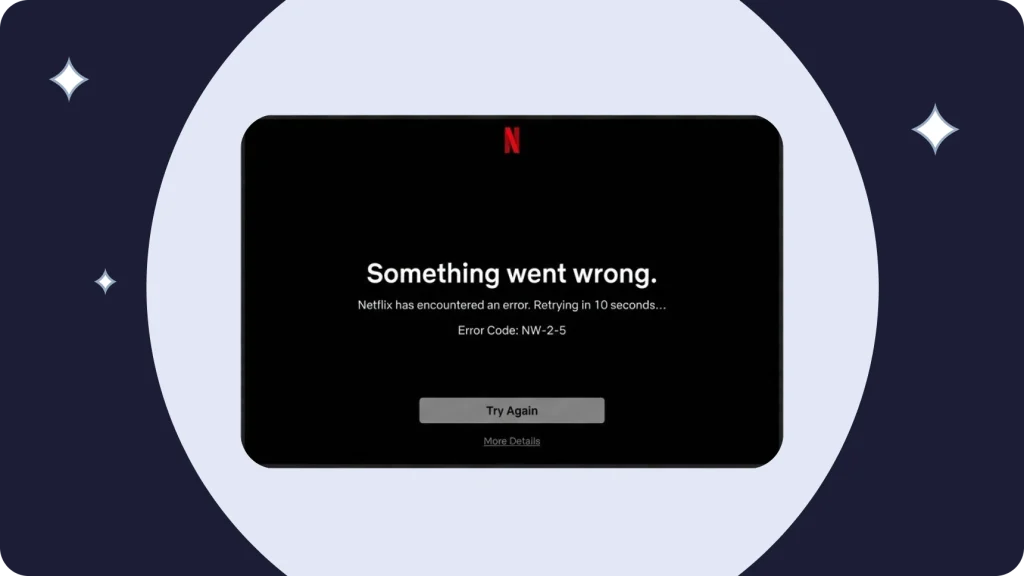
Down ang Netflix
Minsan, hindi ikaw ang may kasalanan. Ang mga pandaigdigang outage ng Netflix o pansamantalang maintenance ay maaaring magpatigil sa serbisyo para sa lahat ng user nang sabay-sabay. Habang may outage, walang sinuman ang makaka-access sa Netflix.
Sa pagsusuri sa kilos ng application (hindi naglo-load, nagpapakita ng mga error message sa website at sa mga page ng account), malalaman mo kung may problema ang Netflix sa kasalukuyan.
Paano Ayusin:
- Tingnan ang status ng Netflix sa mga online service monitoring platform.
- Tingnan ang opisyal na Twitter/X account ng Netflix, madalas silang mag-post doon tungkol sa mga outage.
- Maghintay nang 15–60 minuto, karaniwang mabilis bumabalik ang malalaking serbisyo.
- Para matiyak na hindi ito dahil sa lokal na block o geo-restriction, subukan ang VPN.
Hindi Naglo-load ang Netflix
Kung nagfi-freeze ang Netflix habang naglo-load at itim na screen o walang katapusang umiikot na bilog na lang ang natitira, ito ay mga klasikong problema ng Netflix.
Iba-iba ang dahilan nito: pagpalya ng application, punong cache, o aberya sa network o device. Minsan, pansamantalang malfunction ng Netflix, mga sirang file, o maling network settings ang sanhi.
Maaaring mag-freeze ang serbisyo kung matagal nang nasa background ang device. Pagkatapos ng update, minsan lumalabas ang isang bug sa Netflix dahil sa hindi pagkakatugma. Sa mga TV, madalas na nakakasagabal ang lumang cache sa normal na pagtakbo ng app. Sa mga smartphone, lumalabas ang problema pagkatapos mag-install ng beta version ng OS o kapag kulang ang RAM.
Paano Ayusin:
- I-clear ang cache ng app o ng browser.
- Sumubok ng ibang browser.
- Bawasan ang load sa network sa pamamagitan ng pag-off ng mga download sa background.
- I-update ang app, madalas na nagdudulot ng malfunction sa Netflix ang mga lumang bersyon.
Hindi Nagbubukas ang Netflix
Maaaring hindi mo ma-install ang Netflix app dahil sa isyu sa device na ginagamit mo para i-download ito o sa problema sa software ng iyong device. Posible ring may problema ang mismong app, at ang pinakamadalas maapektuhang bahagi ng Netflix application ay ang pansamantalang data na naka-store sa mga cache file. Sa ganitong kaso, makakatulong ang simpleng pag-delete ng mga cache file mula sa iyong device para malutas ang problema.
Kung magpapatuloy ang isyu, subukang i-uninstall at i-install muli ang app, dahil maaaring hindi ito gumagana gaya ng inaasahan o nagkaroon ito ng teknikal na problema pagkatapos ng software update. Bukod dito, tiyaking stable ang iyong internet connection at tama ang configuration ng lahat ng kaugnay na network settings, dahil maaaring maging offline ang iyong Netflix application kung hindi maayos na gumagana ang iyong internet connection.
Paano Ayusin:
- I-restart ang iyong device.
- I-delete ang mga update ng Netflix (sa Android, puwede mong i-roll back ang update).
- Mag-scan para sa mga virus, dahil hinaharangan nila ang access sa mga application.
- I-install muli ang application.
Paulit-ulit na Nagka-crash ang Netflix
Klasikong reklamo ng mga gumagamit ng smartphone ang pag-crash ng app. Kadalasan, ang salarin ay salungatan sa pagitan ng mga update, problema sa memory, o internal na error ng app. Minsan, ang paulit-ulit na pag-crash ng Netflix ay dahil sa mga sirang system file o maling power saving settings. Ang isang bihirang bug sa Netflix pagkatapos ng update ng OS o app ay maaari ring magdulot ng crash.
Kung sa isang device lang nangyayari ang pag-crash, lokal na malfunction ito ng Netflix. Kung may kasama itong pag-freeze at pagbagal, mukhang tuluyan nang tumigil sa maayos na paggana ang serbisyo.
Paano Ayusin:
- Isara ang lahat ng application sa background.
- I-clear ang cache ng Netflix.
- I-uninstall at i-install muli ang application.
- I-update ang iyong operating system at mga driver.
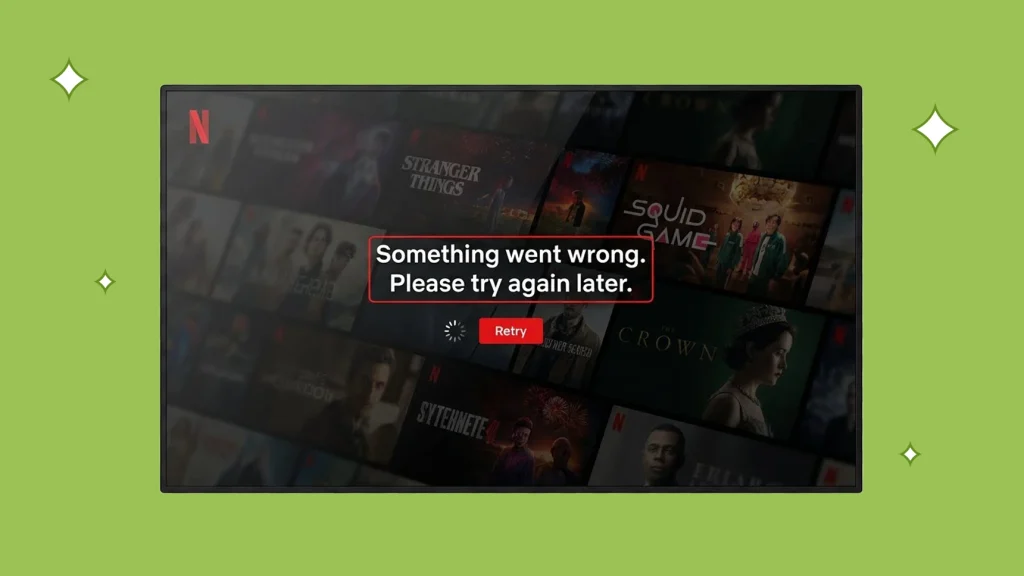
Hindi Tumutugon ang Netflix
Maaaring sobra na ang load ng iyong device o hindi na nito kaya ang mga serbisyong hinihingi mo, kaya maaaring mag-freeze, huminto, o bumagal ang app.
Minsan, kapag sobrang dami ng sabay-sabay na request sa mga serbisyo ng Netflix, maaaring mukhang hindi gumagana ang application dahil hindi nito masagot nang sapat na bilis ang iyong mga request, kaya mukha itong naka-freeze.
Maaaring ang sanhi ay isang nakatagong bug sa Netflix na nagpapabagal sa interface o sa pag-load ng data. Kung nagsimula ang pag-freeze pagkatapos ng update, kahawig ito ng bahagyang malfunction ng Netflix na pansamantalang gumugulo sa mga function. Ang tuluyang pag-lock ng application ay kadalasang mukhang pandaigdigang pagpalya ng Netflix, pero sa totoo ay lokal lang ang problema.
Paano Ayusin:
- Tingnan ang available mong RAM.
- I-restart ang app.
- I-off ang power saving mode, nakakasagabal ito sa Netflix.
- Subukang mag-log in sa pamamagitan ng browser kung nagfi-freeze ang app.
Nagkakaaberya ang Netflix
Pagkislot ng larawan, aberya sa audio, biglaang pag-freeze, ito ang mga klasikong palatandaan ng aberya sa Netflix. Kadalasan, ang internet o ang video driver ng device ang may kasalanan. Minsan, mas simple pa: luma na ang application, kaya kumikilos ang serbisyo na para bang hindi maayos na gumagana ang Netflix.
Minsan, ang sanhi ay isang bihirang bug sa Netflix na nakakaapekto sa video at audio. Kung nangyayari ang aberya sa iba’t ibang device, maaaring pansamantalang outage ito ng Netflix. At kapag tuloy-tuloy ang pagputol-putol at pagbagal, parang sira na ang Netflix at imposible nang manood.
Paano Ayusin:
- I-restart ang iyong router.
- Babaan ang kalidad ng video sa settings.
- I-update ang iyong mga video driver, lalo na sa PC.
- Gumamit ng wired na koneksyon sa halip na Wi-Fi.
Mabagal ang Netflix
Kung mabagal mag-load ang mga video o palaging bumababa ang kalidad, hindi ito palaging outage ng Netflix. Ang pinakakaraniwang sanhi ay mabagal na bilis ng koneksyon. Dahil dito, maaaring mukhang hindi maayos na gumagana ang Netflix; pero sa totoo, ang network ang may problema.
Isa pang dahilan ng pagputol ng video at/o sobrang buffering ay ang pansamantalang pagpalya ng serbisyo ng Netflix at/o isang third-party application na sumasalungat sa serbisyong iyon. Sa lahat ng kasong ito, walang pagpalya ang Netflix; sa halip, kayang ayusin ng mga user ang isyu sa pamamagitan ng pag-optimize ng connection settings at/o pag-adjust ng video setting.
Paano Ayusin:
- Tingnan ang bilis ng iyong internet.
- Lumipat sa ibang Wi-Fi band (5 GHz sa halip na 2.4 GHz).
- Kumonekta sa pamamagitan ng Ethernet.
- I-disable ang mabagal na VPN o i-enable ang mabilis na VPN kung nasa iyong provider ang problema.
Hindi Gumagana ang Netflix sa Mobile
May sariling kategorya ang mga isyung may kinalaman sa telepono. Kabilang sa mga karaniwang error, halimbawa, ang hindi pag-load ng Netflix sa Android device o iOS (Apple) device. Maraming posibleng dahilan nito, kabilang ang: punong cache, kulang na storage space o memory, lumang bersyon ng Netflix application, at isang bihirang bug na nakakaapekto sa mobile version ng Netflix. Sa ilang kaso, maaaring akala mo ay hindi maayos na gumagana ang Netflix, pero ang totoo ay nasa telepono mo lang ang problema.
Paano ayusin sa Android
- I-clear ang cache at data ng Netflix.
- Tingnan ang mga pahintulot ng app.
- I-enable o i-disable ang hardware acceleration.
- I-update ang Google Play Services.
- Bukod dito: isara ang lahat ng app sa background at i-restart ang iyong device para matiyak na hindi overloaded ang memory, na maaaring magdulot ng malfunction sa Netflix.
Paano ayusin sa iPhone
- I-restart ang iyong device.
- I-update ang iOS.
- I-install muli ang app.
- I-reset ang iyong mga network setting.
- Bukod dito, tiyaking may sapat na storage space ang iyong device at naka-disable ang mga energy-saving mode, na maaaring magdulot ng mga bug sa Netflix o bahagyang malfunction ng Netflix.
Tuluyan nang tumigil sa paggana ang Netflix
Kapag mukhang tumigil na sa paggana ang Netflix o hindi ito maayos na gumagana, dumaan sa checklist na ito:
Checklist:
- Stable ba ang iyong internet connection?
- Gumagana ba ang ibang website?
- Naa-access ba ng mga kaibigan mo ang website ng Netflix?
- Gumagana ba ang Netflix kapag naka-VPN?
- Nasubukan mo na ba ang ibang browser?
Kung maayos na gumagana ang lahat ng iba pa pero hindi pa rin available ang Netflix, malamang na lokal na block ito o pagpalya sa antas ng DNS/provider.
Konklusyon
Kapag hindi gumagana ang Netflix, gawin ito nang hakbang-hakbang: tingnan ang iyong internet connection, device, settings ng app, at status ng server. Kung hindi malutas ng mga hakbang sa itaas ang iyong mga problema sa Netflix, malamang na may problema sa iyong ISP o sa iyong heograpikong lokasyon at limitado ang magiging access mo sa serbisyo. Sa paggamit ng VPN, dapat ay malampasan mo ang ganitong uri ng mga problema.
Para subukang ayusin ang iyong mga problema bago makipag-ugnayan sa tech support, sundin nang eksakto ang mga tagubilin sa itaas para matukoy kung ano ang sanhi ng pagpalya. Pinapanatili ng VPN ang iyong access at privacy, saanmang rehiyon ka man naroroon. Manatiling online, manatiling stable, at panatilihing tuloy-tuloy ang komunikasyon. Hindi nakadepende sa iyong bansa o provider ang paggana ng Netflix. Ang stable na koneksyon, paghahatid ng media, at tuloy-tuloy na messaging ay kadalasang agad na bumabalik pagkatapos ng tamang configuration ng VPN.
Mga Madalas Itanong (FAQ)
-
1. Bakit hindi gumagana ang Netflix sa aking device?
Maraming dahilan kung bakit nagkakaproblema ang Netflix. Baka nawala ang internet mo sa gitna ng binge-watching, baka matagal nang hindi na-update ang app, o baka nag-iinarte lang ang device mismo. Paminsan-minsan, may lumilitaw na random na bug sa Netflix na nagpapa-freeze sa playback sa gitna ng episode, o may maliit na malfunction ng Netflix na pumipigil sa pagtugon ng mga button. Minsan, naaayos ito sa pag-restart ng device. Kadalasang gumagana ang pag-clear ng cache. Ang pag-update ng app ay simple at halata, pero madalas itong nilalaktawan ng mga tao. Sa totoo lang, minsan wala sa mga iyon ang agad na gumagana. Pagkatapos, isang mabilis na reboot ang muling nagpapaandar sa lahat.
-
2. Ano ang dapat kong gawin kung nagfi-freeze o hindi naglo-load ang Netflix?
Itim na screen, walang katapusang buffering, mga app na natutulala na parang nakarami ng inom. Puwedeng ang network mo, puwedeng punong cache, puwedeng ang mismong app ang nagloloko. I-clear ang cache, i-reboot ang device, tingnan ang koneksyon. Tapos. Paminsan-minsan, nakakatulong din ang VPN na pakinisin ang lahat, lalo na kung limitado ang access mo dahil sa rehiyon. Ayon sa aming mga analyst, humigit-kumulang 70% ng pag-freeze ang nawawala pagkatapos ng isang beses na pag-restart ng device. Pero minsan, matigas ang ulo nito, ayaw umayos, at kailangan mong pagsamahin ang mga hakbang na cache, reboot, VPN, hanggang sa gumana.
-
3. Bakit hindi nagbubukas ang Netflix sa aking phone o tablet?
Kulang na memory, lumang OS, sirang mga file ng app. Kadalasan, iyan ang salarin. Minsan, random na bug sa Netflix, at sa ibang pagkakataon, talagang hindi lang maayos na gumagana ang app sa device na iyon. Kadalasang naaayos ito ng pag-update. Kung hindi, i-install muli ang app. Kakaiba ang mga telepono, ang nagka-crash sa isa ay maaaring maayos na gumana sa iba. Ang pag-restart ng device ang halatang unang hakbang. Kung pumapalya pa rin, tingnan ang storage at mga app sa background; mahilig manggulo ang maliliit na pasaway na iyan.
-
4. Paano ko maaayos ang mga error at isyu sa Netflix gaya ng “something went wrong”?
Kapag lumabas sa Netflix ang “something went wrong”, kadalasang tumutukoy ito sa pansamantalang aberya sa server o magulong data ng app. I-clear ang cache, mag-log out, mag-log in muli, at i-install muli kung kailangan. Minsan malfunction ng Netflix, minsan bug sa Netflix, minsan malas lang talaga. Kung walang gumana sa mga iyon, tingnan kung may outage ang Netflix o subukan ang VPN para makaiwas sa mga regional na paghihigpit. Kakaiba at nakakainis, pero kadalasan, ang kombinasyon ng mga hakbang na iyon ang magbabalik sa iyo online.