

Netflix no funciona: ¿qué está pasando y qué hacer?
Cuando Netflix se cae, la frustración está garantizada. Estás listo para ver algo y, en lugar de eso, aparecen errores, congelamientos o una pantalla en blanco. En esta página te explicamos las causas y las soluciones.
A veces es algo sencillo: bloqueos específicos de un país o restricciones de tu proveedor de internet. Usa una VPN para acceder a Netflix antes de probar soluciones más complicadas.
Una VPN hará que tu conexión a internet sea más rápida, protegerá tu tráfico y te permitirá sortear los bloqueos regionales. Además, te ahorrará tiempo si el problema no tiene que ver con un viaje. Repasaremos los problemas más comunes de Netflix, como errores de carga, congelamientos o cuando el servicio deja de funcionar, con consejos técnicos prácticos.

¿Por qué no funciona Netflix?
El problema se manifiesta de distintas formas: la aplicación se congela, la web no se abre o aparecen mensajes como «an error has occurred» o «something went wrong». Para entender qué le pasa a Netflix, hay que revisar varias causas típicas.
Cómo solucionar ChatGPT
Dejemos de adivinar.
Las causas más comunes de los problemas y cómo resolverlas:
- Conexión a internet débil o inestable
Netflix necesita una conexión estable. Si la velocidad fluctúa, es posible que el video no cargue en absoluto. - Problema del dispositivo
A veces, los errores de la aplicación o las actualizaciones recientes causan problemas. Reiniciar puede ayudar, pero en ocasiones tendrás que reinstalarla. - Restricciones del proveedor o regionales
Si tu proveedor restringe el streaming, Netflix no funcionará, y no se trata de un error. Una VPN puede resolver el problema. - Error dentro de la aplicación
También se producen errores sencillos, como una caché incorrecta.
Consejos técnicos:
- Borra la caché de la aplicación.
- Cierra sesión en tu cuenta y vuelve a iniciarla.
- Elimina la aplicación y vuelve a instalarla.
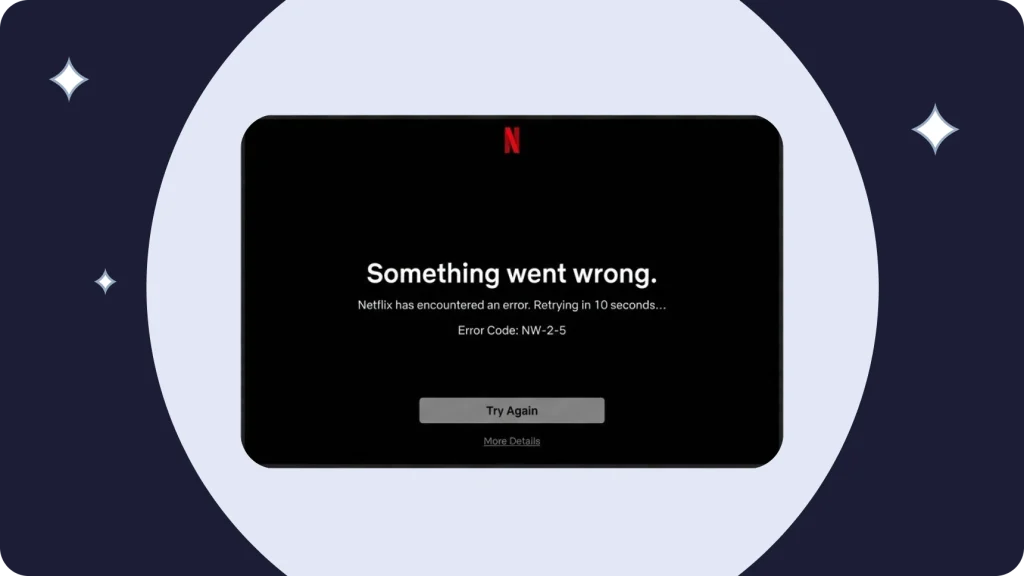
Netflix está caído
A veces la culpa no es tuya. Las caídas globales de Netflix o los mantenimientos temporales hacen que el servicio deje de funcionar para muchos usuarios a la vez. Durante una caída, nadie puede acceder a Netflix.
Observando el comportamiento de la aplicación (no carga, muestra mensajes de error en la web y en las páginas de la cuenta), puedes determinar si Netflix está teniendo un problema en este momento.
Cómo solucionarlo:
- Comprueba el estado de Netflix en plataformas de monitorización de servicios en línea.
- Consulta la cuenta oficial de Netflix en Twitter/X, donde suelen informar sobre las caídas.
- Espera entre 15 y 60 minutos; los grandes servicios suelen restablecerse rápidamente.
- Para descartar bloqueos locales o restricciones geográficas, prueba una VPN.
Netflix no carga
Si Netflix se queda congelado durante la carga, con una pantalla negra o un círculo que gira sin parar, se trata de problemas clásicos de Netflix.
Hay varias razones: un fallo de la aplicación, una caché saturada o fallos de red o del dispositivo. A veces se trata de un fallo temporal de Netflix, archivos dañados o una configuración de red incorrecta.
El servicio puede congelarse si el dispositivo ha estado mucho tiempo en segundo plano. Tras una actualización, a veces aparece un error de incompatibilidad en Netflix. En los televisores, la caché antigua suele interferir con el funcionamiento normal de la aplicación. En los smartphones, el problema aparece tras instalar versiones beta del sistema operativo o cuando no hay suficiente memoria RAM.
Cómo solucionarlo:
- Borra la caché de la aplicación o del navegador.
- Prueba con otro navegador.
- Reduce la carga de la red desactivando las descargas en segundo plano.
- Actualiza la aplicación; las versiones antiguas suelen provocar fallos en Netflix.
Netflix no abre
Es posible que no puedas instalar la aplicación de Netflix por un problema con el dispositivo que usas para descargarla o con su software. También puede que la propia aplicación tenga un problema, y lo que más suele verse afectado son los datos temporales almacenados en los archivos de caché. En ese caso, basta con eliminar los archivos de caché de tu dispositivo para solucionarlo.
Si el problema persiste, desinstala y vuelve a instalar la aplicación, ya que puede que no funcione como debería o que haya tenido dificultades técnicas tras una actualización de software. Además, comprueba que tu conexión a internet sea estable y que toda la configuración de red correspondiente esté bien definida, porque la aplicación de Netflix puede quedarse sin conexión si tu internet no funciona correctamente.
Cómo solucionarlo:
- Reinicia tu dispositivo.
- Elimina las actualizaciones de Netflix (en Android puedes revertir la actualización).
- Busca virus; bloquean el acceso a las aplicaciones.
- Reinstala la aplicación.
Netflix se cierra constantemente
Los cierres inesperados de aplicaciones son una queja clásica entre los usuarios de smartphones. A menudo, el culpable es un conflicto entre actualizaciones, problemas de memoria o un error interno de la aplicación. A veces, los archivos del sistema dañados o una configuración incorrecta del ahorro de energía hacen que Netflix se cierre constantemente. Un error poco común de Netflix tras actualizar el sistema operativo o la aplicación también puede provocar un cierre.
Si los cierres ocurren en un solo dispositivo, se trata de un fallo local de Netflix. Si van acompañados de congelamientos y lentitud, parece que el servicio ha dejado de funcionar correctamente por completo.
Cómo solucionarlo:
- Cierra todas las aplicaciones en segundo plano.
- Borra la caché de Netflix.
- Desinstala y vuelve a instalar la aplicación.
- Actualiza tu sistema operativo y tus controladores.
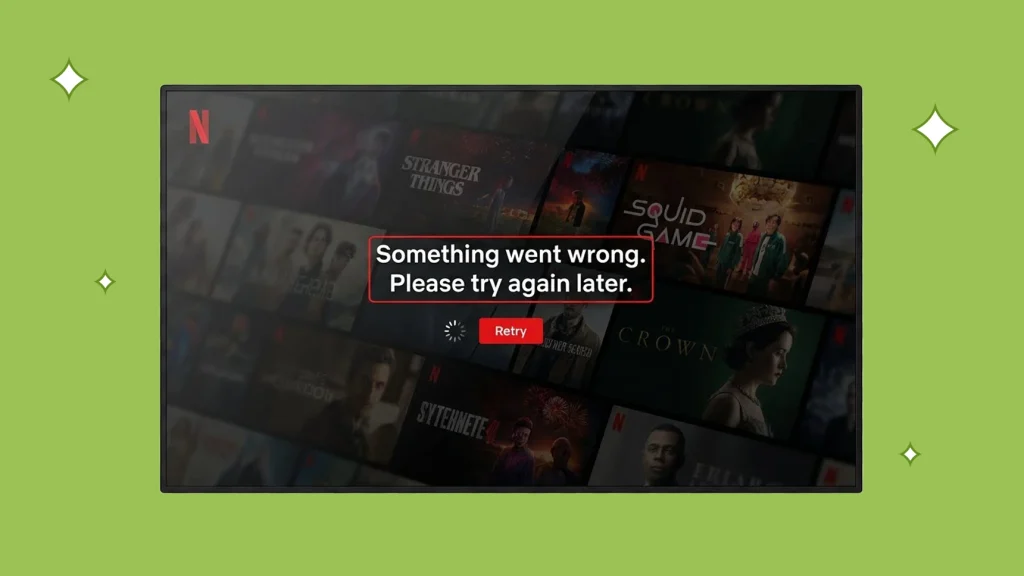
Netflix no responde
Puede que tu dispositivo esté sobrecargado o que no pueda gestionar los servicios que le pides, lo que puede hacer que la aplicación se congele, se detenga o vaya más lenta.
A veces, cuando Netflix recibe demasiadas solicitudes a la vez, puede parecer que la aplicación no funciona porque no es capaz de responder a tus peticiones con la rapidez suficiente, y da la impresión de estar congelada.
La causa puede ser un error oculto de Netflix que retrasa la interfaz o la carga de datos. Si los congelamientos aparecieron tras una actualización, se parece a un fallo parcial de Netflix que altera temporalmente sus funciones. Un bloqueo completo de la aplicación suele parecer una caída global de Netflix, aunque en realidad el problema es local.
Cómo solucionarlo:
- Comprueba la memoria RAM disponible.
- Reinicia la aplicación.
- Desactiva el modo de ahorro de energía, interfiere con Netflix.
- Si la aplicación se congela, intenta iniciar sesión desde tu navegador.
Netflix da fallos
Imagen que parpadea, fallos de audio, congelamientos repentinos: son señales clásicas de fallos en Netflix. Normalmente, la culpa es de internet o del controlador de video del dispositivo. A veces es más sencillo: una aplicación desactualizada hace que el servicio se comporte como si Netflix no funcionara correctamente.
En ocasiones, la causa es un error poco común de Netflix que afecta tanto al video como al audio. Si los fallos se producen en distintos dispositivos, puede tratarse de una caída temporal de Netflix. Y con saltos y ralentizaciones constantes, parece que Netflix está roto y es imposible ver contenido.
Cómo solucionarlo:
- Reinicia tu router.
- Baja la calidad de video en la configuración.
- Actualiza los controladores de video, sobre todo en tu PC.
- Usa una conexión por cable en lugar de Wi-Fi.
Netflix va lento
Si los videos cargan despacio o la calidad baja constantemente, no tiene por qué ser una caída de Netflix. La causa más habitual es una conexión lenta. Por eso, Netflix puede parecer que no funciona bien cuando, en realidad, el problema está en la red.
Otra razón de las interrupciones de video o del almacenamiento en búfer excesivo es un fallo temporal del servicio de Netflix o una aplicación de terceros que entra en conflicto con él. En todos los casos, Netflix no está caído: puedes corregir el problema optimizando la configuración de tu conexión o ajustando la configuración de video.
Cómo solucionarlo:
- Comprueba la velocidad de tu internet.
- Cambia a otra banda de Wi-Fi (5 GHz en lugar de 2,4 GHz).
- Conéctate por Ethernet.
- Desactiva las VPN lentas o activa una rápida si el problema está en tu proveedor.
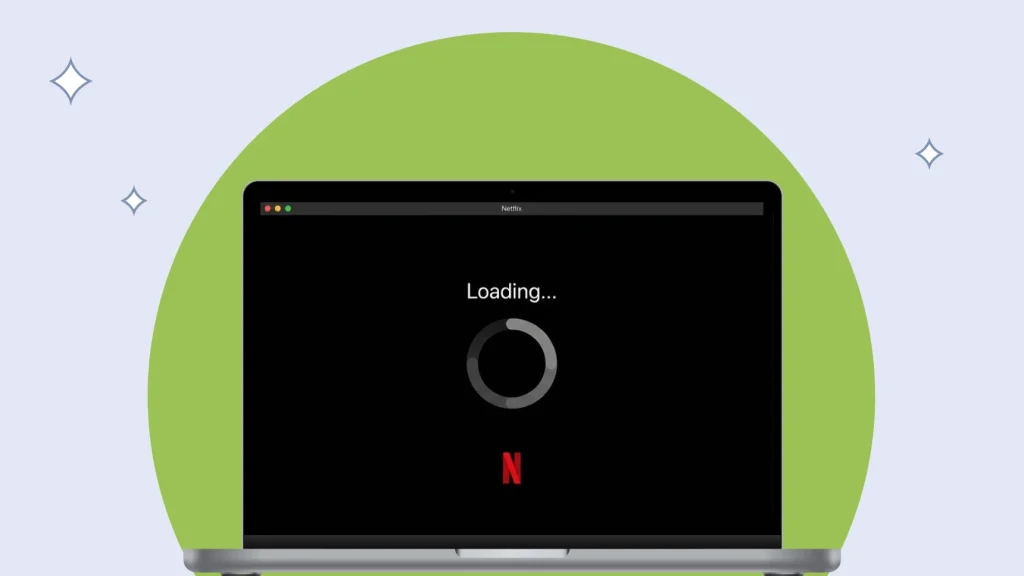
Netflix no funciona en el móvil
Los problemas relacionados con los teléfonos son un caso aparte. Entre los errores más comunes está, por ejemplo, que Netflix no cargue en un dispositivo Android o iOS (Apple). Hay muchas posibles razones: caché llena, falta de espacio de almacenamiento o memoria, una versión desactualizada de la aplicación de Netflix o un error poco común que afecta a la versión móvil de Netflix. En algunos casos puedes pensar que Netflix no funciona correctamente, pero el problema puede estar solo en tu teléfono.
Cómo solucionarlo en Android
- Borra la caché y los datos de Netflix.
- Revisa los permisos de la aplicación.
- Activa o desactiva la aceleración por hardware.
- Actualiza los Servicios de Google Play.
- Además: cierra todas las aplicaciones en segundo plano y reinicia tu dispositivo para descartar una sobrecarga de memoria, que puede provocar fallos en Netflix.
Cómo solucionarlo en iPhone
- Reinicia tu dispositivo.
- Actualiza iOS.
- Reinstala la aplicación.
- Restablece la configuración de red.
- Además, asegúrate de que tu dispositivo tenga suficiente espacio de almacenamiento y de que los modos de ahorro de energía, que pueden provocar errores o fallos parciales en Netflix, estén desactivados.
Netflix ha dejado de funcionar por completo
Cuando parezca que Netflix ha dejado de funcionar o no funciona correctamente, repasa esta lista de comprobación:
Lista de comprobación:
- ¿Tu conexión a internet es estable?
- ¿Funcionan otros sitios web?
- ¿Tus amigos pueden acceder al sitio web de Netflix?
- ¿Funciona Netflix a través de una VPN?
- ¿Has probado con otro navegador?
Si todo lo demás funciona bien pero Netflix sigue sin estar disponible, lo más probable es que se trate de un bloqueo local o de un fallo a nivel de DNS o del proveedor.
Conclusión
Cuando Netflix no funcione, ve paso a paso: comprueba tu conexión a internet, tu dispositivo, la configuración de la aplicación y el estado de los servidores. Si tus problemas con Netflix no se resuelven con los pasos anteriores, es probable que el origen esté en tu proveedor de internet o en tu zona geográfica, lo que limita tu acceso al servicio. Usar una VPN debería permitirte sortear este tipo de problemas.
Antes de contactar con el soporte técnico, sigue al pie de la letra las instrucciones anteriores para determinar qué está causando el fallo. Una VPN mantiene el acceso y la privacidad, sin importar la región. Mantente en línea, con una conexión estable y sin cortes en la comunicación. Así, el funcionamiento de Netflix no depende de tu país ni de tu proveedor. La conectividad estable, la reproducción de contenido y la mensajería sin interrupciones suelen volver de inmediato tras configurar correctamente la VPN.
Preguntas frecuentes (FAQ)
-
1. ¿Por qué no funciona Netflix en mi dispositivo?
Netflix puede fallar por un montón de razones. Puede que tu internet se corte en plena maratón de series, que la aplicación lleve siglos sin actualizarse o que el propio dispositivo decida rebelarse. De vez en cuando aparece un error aleatorio de Netflix que congela la reproducción a mitad de episodio, o un pequeño fallo de Netflix hace que los botones no respondan. A veces basta con reiniciar el dispositivo. Borrar la caché suele funcionar. Actualizar la aplicación es simple y obvio, pero mucha gente lo pasa por alto. Sinceramente, a veces nada de eso funciona a la primera. Entonces, un reinicio rápido vuelve a poner todo en marcha.
-
2. ¿Qué hago si Netflix se congela o no carga?
Pantallas negras, almacenamiento en búfer sin fin, aplicaciones que se cuelgan como si llevaran una copa de más. Puede ser tu red, una caché saturada o la propia aplicación portándose mal. Borra la caché, reinicia tu dispositivo, comprueba tu conexión. Listo. Una VPN a veces también ayuda, sobre todo si tu acceso está restringido por región. Según nuestros analistas, alrededor del 70 % de los congelamientos desaparecen con solo reiniciar el dispositivo una vez. Aunque a veces el problema es testarudo, se niega a desaparecer y tienes que combinar los pasos (caché, reinicio, VPN) hasta que funcione.
-
3. ¿Por qué no se abre Netflix en mi teléfono o tableta?
Poca memoria, un sistema operativo desactualizado, archivos de la aplicación dañados. Esos suelen ser los culpables. A veces es un error aleatorio de Netflix; otras, Netflix simplemente no funciona bien en ese dispositivo. Actualizar suele solucionarlo. Si no, reinstala la aplicación. Los teléfonos son raros: lo que falla en uno puede funcionar perfectamente en otro. Reiniciar el dispositivo es el primer paso obvio. Si sigue fallando, revisa el almacenamiento y las aplicaciones en segundo plano; esos pequeños duendes adoran causar estragos.
-
4. ¿Cómo soluciono errores y problemas de Netflix como «something went wrong»?
Cuando Netflix muestra «something went wrong», suele indicar un fallo temporal del servidor o datos de la aplicación dañados. Borra la caché, cierra sesión, vuelve a iniciarla y reinstala la aplicación si es necesario. A veces es un fallo de Netflix, a veces un error de Netflix y a veces simple mala suerte. Si nada de eso funciona, comprueba si hay una caída de Netflix o prueba una VPN para sortear las restricciones regionales. Raro y frustrante, pero normalmente una combinación de estos pasos te devuelve la conexión.