

Netflix funktioniert nicht: Was ist los und was können Sie tun?
Wenn Netflix ausfällt, ist Frust vorprogrammiert. Sie möchten gerade etwas schauen, doch stattdessen erscheinen Fehlermeldungen, das Bild friert ein oder der Bildschirm bleibt leer. Auf dieser Seite erfahren Sie, welche Ursachen dahinterstecken und wie Sie das Problem lösen.
Manchmal ist die Ursache ganz einfach: länderspezifische Sperren oder Einschränkungen durch Ihren Internetanbieter. Nutzen Sie ein VPN, um auf Netflix zuzugreifen, bevor Sie kompliziertere Lösungen ausprobieren.
Mit einem VPN wird Ihre Internetverbindung schneller, Ihr Datenverkehr geschützt und regionale Sperren lassen sich umgehen. Außerdem sparen Sie Zeit, wenn das Problem nichts mit einer Reise zu tun hat. Wir gehen auf häufige Netflix-Probleme ein – etwa Ladefehler, Einfrieren oder einen kompletten Ausfall des Dienstes – und geben Ihnen praktische technische Tipps.

Warum funktioniert Netflix nicht?
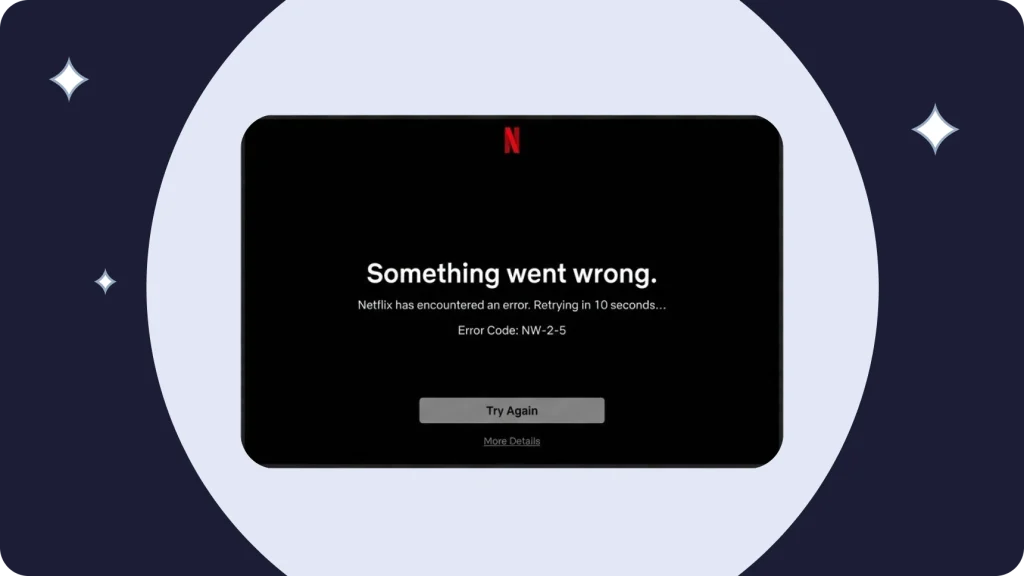
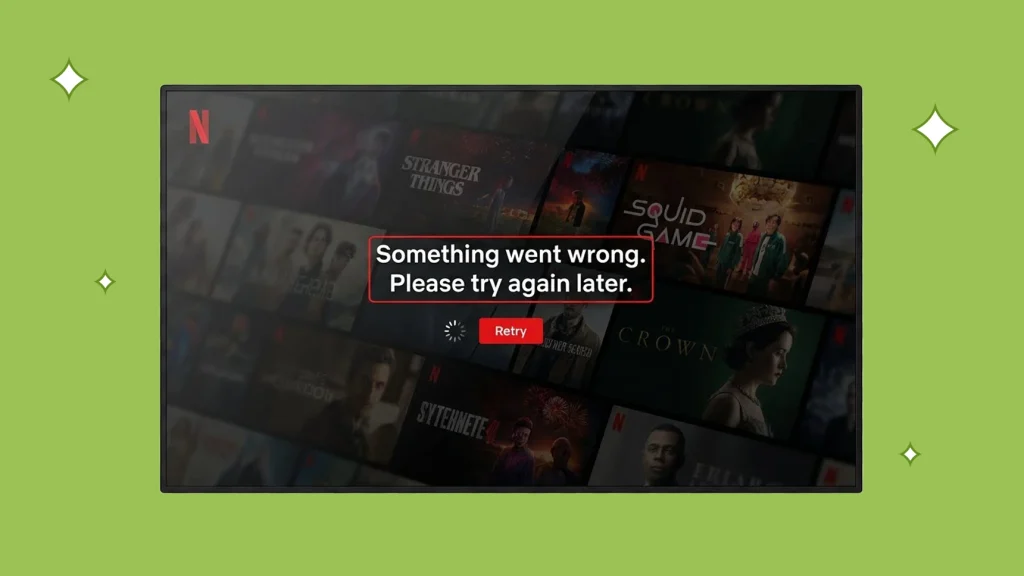
Das Problem äußert sich auf unterschiedliche Weise: Die App friert ein, die Website öffnet sich nicht oder es erscheinen Meldungen wie „an error has occurred“ oder „something went wrong“. Um herauszufinden, was mit Netflix nicht stimmt, sollten Sie mehrere typische Ursachen prüfen.
So beheben Sie Probleme mit ChatGPT
Lassen wir das Rätselraten.
Die häufigsten Problemquellen und wie Sie sie beheben:
- Schwache oder instabile Internetverbindung
Netflix benötigt eine stabile Verbindung. Schwankt die Geschwindigkeit, lädt das Video unter Umständen gar nicht. - Problem mit dem Gerät
Manchmal verursachen App-Fehler oder kürzlich installierte Updates Probleme. Ein Neustart kann helfen, manchmal müssen Sie die App jedoch neu installieren. - Einschränkungen durch den Anbieter oder die Region
Wenn Ihr Anbieter Streaming einschränkt, funktioniert Netflix nicht – und das ist kein Fehler. Ein VPN kann das Problem lösen. - Fehler in der App
Auch einfache Fehler wie ein fehlerhafter Cache kommen vor.
Technische Tipps:
- Leeren Sie den App-Cache.
- Melden Sie sich von Ihrem Konto ab und wieder an.
- Löschen Sie die App und installieren Sie sie neu.
Netflix ist ausgefallen
Manchmal liegt es gar nicht an Ihnen. Bei weltweiten Netflix-Ausfällen oder vorübergehenden Wartungsarbeiten funktioniert der Dienst für viele Nutzer gleichzeitig nicht. Während eines Ausfalls kann niemand auf Netflix zugreifen.
Anhand des Verhaltens der Anwendung (sie lädt nicht, auf der Website und den Kontoseiten erscheinen Fehlermeldungen) können Sie feststellen, ob Netflix derzeit ein Problem hat.
So beheben Sie das Problem:
- Prüfen Sie den Status von Netflix auf Plattformen zur Überwachung von Onlinediensten.
- Sehen Sie sich den offiziellen Twitter/X-Account von Netflix an – dort wird häufig über Ausfälle informiert.
- Warten Sie 15–60 Minuten – große Dienste sind in der Regel schnell wieder verfügbar.
- Um lokale Sperren oder Geo-Beschränkungen auszuschließen, probieren Sie ein VPN aus.
Netflix lädt nicht
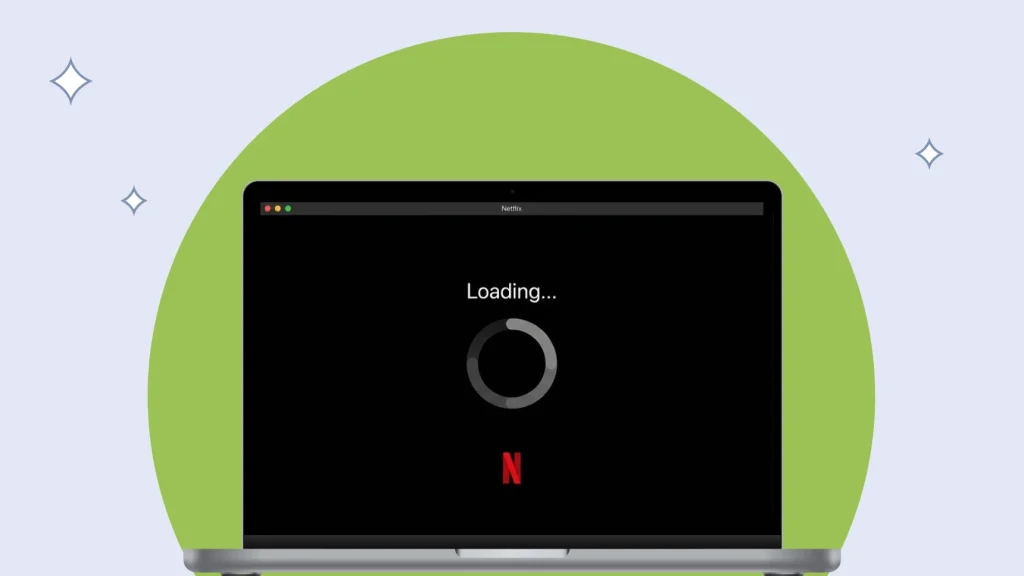
Wenn Netflix beim Laden hängen bleibt und nur ein schwarzer Bildschirm oder ein endlos drehender Kreis zu sehen ist, handelt es sich um klassische Netflix-Probleme.
Dafür gibt es verschiedene Gründe: ein Fehler in der Anwendung, ein überfüllter Cache, Netzwerk- oder Gerätestörungen. Manchmal handelt es sich um eine vorübergehende Netflix-Störung, beschädigte Dateien oder falsche Netzwerkeinstellungen.
Der Dienst kann einfrieren, wenn das Gerät lange im Hintergrund war. Nach einem Update tritt manchmal ein Kompatibilitätsfehler bei Netflix auf. Auf Fernsehern stört häufig ein alter Cache den normalen Betrieb der App. Auf Smartphones tritt das Problem nach der Installation von Betaversionen des Betriebssystems oder bei zu wenig Arbeitsspeicher auf.
So beheben Sie das Problem:
- Leeren Sie den Cache Ihrer App oder Ihres Browsers.
- Probieren Sie einen anderen Browser aus.
- Verringern Sie die Netzwerklast, indem Sie Downloads im Hintergrund deaktivieren.
- Aktualisieren Sie die App – ältere Versionen verursachen häufig Netflix-Störungen.
Netflix öffnet sich nicht
Möglicherweise können Sie die Netflix-App nicht installieren, weil es ein Problem mit dem Gerät gibt, über das Sie sie herunterladen, oder mit der Software auf Ihrem Gerät. Auch die App selbst kann fehlerhaft sein – am häufigsten sind dabei die temporären Daten in den Cache-Dateien betroffen. In diesem Fall kann es schon helfen, die Cache-Dateien auf Ihrem Gerät zu löschen.
Besteht das Problem weiterhin, deinstallieren Sie die App und installieren Sie sie neu, da sie möglicherweise nicht wie vorgesehen funktioniert oder nach einem Software-Update technische Probleme hat. Prüfen Sie außerdem, ob Ihre Internetverbindung stabil ist und alle relevanten Netzwerkeinstellungen korrekt konfiguriert sind, denn die Netflix-App kann offline sein, wenn Ihre Internetverbindung nicht richtig funktioniert.
So beheben Sie das Problem:
- Starten Sie Ihr Gerät neu.
- Entfernen Sie Netflix-Updates (unter Android können Sie das Update zurücksetzen).
- Suchen Sie nach Viren – sie blockieren den Zugriff auf Anwendungen.
- Installieren Sie die Anwendung neu.
Netflix stürzt ständig ab
App-Abstürze sind eine klassische Beschwerde von Smartphone-Nutzern. Oft ist ein Konflikt zwischen Updates, ein Speicherproblem oder ein interner App-Fehler die Ursache. Manchmal sind beschädigte Systemdateien oder falsche Energiespareinstellungen dafür verantwortlich, dass Netflix ständig abstürzt. Auch ein seltener Netflix-Fehler nach einem Update des Betriebssystems oder der App kann einen Absturz verursachen.
Treten die Abstürze nur auf einem Gerät auf, handelt es sich um eine lokale Netflix-Störung. Gehen sie mit Einfrieren und Verlangsamungen einher, scheint der Dienst überhaupt nicht mehr richtig zu funktionieren.
So beheben Sie das Problem:
- Schließen Sie alle Hintergrundanwendungen.
- Leeren Sie den Netflix-Cache.
- Deinstallieren Sie die Anwendung und installieren Sie sie neu.
- Aktualisieren Sie Ihr Betriebssystem und Ihre Treiber.
Netflix reagiert nicht
Ihr Gerät ist möglicherweise überlastet oder kann die angeforderten Dienste nicht bewältigen. Das kann dazu führen, dass die App einfriert, zeitweise nicht reagiert oder langsamer wird.
Wenn zu viele Anfragen gleichzeitig an Netflix gestellt werden, kann es so wirken, als würde die Anwendung nicht funktionieren, weil sie Ihre Anfragen nicht schnell genug beantworten kann – sie scheint dann eingefroren zu sein.
Die Ursache kann ein versteckter Netflix-Fehler sein, der die Oberfläche oder das Laden von Daten verzögert. Traten die Hänger nach einem Update auf, ähnelt das einer teilweisen Netflix-Störung, die Funktionen vorübergehend beeinträchtigt. Eine komplett blockierte Anwendung sieht oft wie ein globaler Netflix-Ausfall aus, obwohl das Problem in Wirklichkeit lokal ist.
So beheben Sie das Problem:
- Prüfen Sie den verfügbaren Arbeitsspeicher.
- Starten Sie die App neu.
- Deaktivieren Sie den Energiesparmodus – er beeinträchtigt Netflix.
- Versuchen Sie, sich über Ihren Browser anzumelden, wenn die App einfriert.
Netflix hat Störungen
Zuckendes Bild, Tonaussetzer, plötzliches Einfrieren – das sind typische Anzeichen für Netflix-Störungen. Meist sind das Internet oder der Grafiktreiber des Geräts schuld. Manchmal ist es ganz einfach: Die Anwendung ist veraltet, und der Dienst verhält sich, als würde Netflix nicht richtig funktionieren.
Manchmal steckt ein seltener Netflix-Fehler dahinter, der sowohl Video als auch Ton betrifft. Treten die Störungen auf verschiedenen Geräten auf, kann es sich um einen vorübergehenden Netflix-Ausfall handeln. Und bei ständigem Ruckeln und Verlangsamungen wirkt es, als sei Netflix kaputt und das Ansehen von Inhalten unmöglich.
So beheben Sie das Problem:
- Starten Sie Ihren Router neu.
- Verringern Sie die Videoqualität in den Einstellungen.
- Aktualisieren Sie Ihre Grafiktreiber, insbesondere auf dem PC.
- Verwenden Sie eine Kabelverbindung statt WLAN.
Netflix ist langsam
Wenn Videos langsam laden oder die Qualität ständig sinkt, muss das nicht unbedingt an einem Netflix-Ausfall liegen. Die häufigste Ursache ist eine langsame Verbindung. Dadurch kann es so wirken, als würde Netflix nicht richtig funktionieren – tatsächlich liegt das Problem aber im Netzwerk.
Ein weiterer Grund für Videounterbrechungen und/oder übermäßiges Puffern ist eine vorübergehende Störung des Netflix-Dienstes und/oder eine Drittanbieter-App, die mit dem Dienst in Konflikt steht. In all diesen Fällen liegt kein Ausfall bei Netflix vor – Sie können das Problem beheben, indem Sie Ihre Verbindungseinstellungen optimieren und/oder die Videoeinstellungen anpassen.
So beheben Sie das Problem:
- Prüfen Sie Ihre Internetgeschwindigkeit.
- Wechseln Sie zu einem anderen WLAN-Frequenzband (5 GHz statt 2,4 GHz).
- Stellen Sie eine Verbindung per Ethernet her.
- Deaktivieren Sie langsame VPNs oder aktivieren Sie schnelle, wenn das Problem bei Ihrem Anbieter liegt.
Netflix funktioniert nicht auf dem Handy
Probleme mit Smartphones sind ein Thema für sich. Zu den häufigen Fehlern gehört zum Beispiel, dass Netflix auf einem Android- oder iOS-Gerät (Apple) nicht lädt. Dafür kann es viele Gründe geben: ein voller Cache, zu wenig Speicherplatz oder Arbeitsspeicher, eine veraltete Version der Netflix-App bzw. -Installation oder ein seltener Fehler in der mobilen Version von Netflix. Manchmal glauben Sie vielleicht, dass Netflix nicht richtig funktioniert, dabei liegt das Problem nur an Ihrem Handy.
So beheben Sie das Problem unter Android
- Leeren Sie Cache und Daten von Netflix.
- Prüfen Sie die App-Berechtigungen.
- Aktivieren oder deaktivieren Sie die Hardwarebeschleunigung.
- Aktualisieren Sie die Google Play-Dienste.
- Zusätzlich: Schließen Sie alle Hintergrund-Apps und starten Sie Ihr Gerät neu, um eine Überlastung des Arbeitsspeichers auszuschließen, die zu Netflix-Störungen führen kann.
So beheben Sie das Problem auf dem iPhone
- Starten Sie Ihr Gerät neu.
- Aktualisieren Sie iOS.
- Installieren Sie die App neu.
- Setzen Sie Ihre Netzwerkeinstellungen zurück.
- Stellen Sie außerdem sicher, dass auf Ihrem Gerät genügend Speicherplatz frei ist und Energiesparmodi deaktiviert sind, da diese Netflix-Fehler oder teilweise Netflix-Störungen verursachen können.
Netflix funktioniert überhaupt nicht mehr
Wenn es so aussieht, als würde Netflix gar nicht mehr oder nicht richtig funktionieren, gehen Sie diese Checkliste durch:
Checkliste:
- Ist Ihre Internetverbindung stabil?
- Funktionieren andere Websites?
- Können Ihre Freunde die Netflix-Website aufrufen?
- Funktioniert Netflix über ein VPN?
- Haben Sie einen anderen Browser ausprobiert?
Wenn alles andere einwandfrei funktioniert, Netflix aber weiterhin nicht verfügbar ist, handelt es sich wahrscheinlich um eine lokale Sperre oder einen Fehler auf DNS- bzw. Anbieterebene.
Abschluss
Wenn Netflix nicht funktioniert, gehen Sie Schritt für Schritt vor: Prüfen Sie Ihre Internetverbindung, Ihr Gerät, die App-Einstellungen und den Serverstatus. Lassen sich Ihre Netflix-Probleme mit den oben genannten Schritten nicht lösen, liegt die Ursache wahrscheinlich bei Ihrem Internetanbieter oder Ihrer Region, wodurch Ihr Zugriff auf den Dienst eingeschränkt ist. Mit einem VPN sollten Sie solche Probleme umgehen können.
Bevor Sie sich an den technischen Support wenden, sollten Sie die oben beschriebenen Anweisungen genau befolgen, um die Ursache der Störung zu ermitteln. Ein VPN sichert Zugriff und Privatsphäre – unabhängig von der Region. Bleiben Sie online, bleiben Sie stabil, bleiben Sie in Verbindung. So hängt die Funktion von Netflix nicht von Ihrem Land oder Anbieter ab. Eine stabile Verbindung, die Wiedergabe von Medien und unterbrechungsfreie Kommunikation sind nach der richtigen VPN-Konfiguration oft sofort wieder möglich.
Häufig gestellte Fragen (FAQ)
-
1. Warum funktioniert Netflix auf meinem Gerät nicht?
Netflix kann aus allen möglichen Gründen streiken. Vielleicht bricht mitten im Serienmarathon Ihr Internet ab, vielleicht wurde die App seit Ewigkeiten nicht aktualisiert, oder das Gerät selbst spielt verrückt. Gelegentlich taucht ein zufälliger Netflix-Fehler auf, der die Wiedergabe mitten in der Folge einfrieren lässt, oder eine kleine Netflix-Störung sorgt dafür, dass Schaltflächen nicht reagieren. Ein Neustart des Geräts kann manchmal helfen. Das Leeren des Caches wirkt meistens. Die App zu aktualisieren ist einfach und naheliegend, wird aber oft vergessen. Ehrlich gesagt hilft manchmal nichts davon sofort. Dann bringt ein schneller Neustart die Dinge wieder ins Rollen.
-
2. Was kann ich tun, wenn Netflix einfriert oder nicht lädt?
Schwarze Bildschirme, endloses Puffern, Apps, die hängen, als hätten sie ein Glas zu viel getrunken. Das kann an Ihrem Netzwerk liegen, an einem vollen Cache oder an der App selbst. Leeren Sie den Cache, starten Sie Ihr Gerät neu, prüfen Sie Ihre Verbindung. Fertig. Ein VPN kann ebenfalls Abhilfe schaffen, vor allem wenn Ihr Zugriff regional eingeschränkt ist. Laut unseren Analysten verschwinden rund 70 % aller Hänger schon nach einem einzigen Neustart des Geräts. Manchmal ist das Problem jedoch hartnäckig, und Sie müssen die Schritte kombinieren – Cache, Neustart, VPN –, bis es klappt.
-
3. Warum öffnet sich Netflix auf meinem Smartphone oder Tablet nicht?
Wenig Speicher, ein veraltetes Betriebssystem, beschädigte App-Dateien – das sind meist die Übeltäter. Manchmal ist es ein zufälliger Netflix-Fehler, manchmal funktioniert Netflix auf diesem Gerät einfach nicht richtig. Ein Update behebt das Problem meistens. Falls nicht, installieren Sie die App neu. Smartphones sind eigenwillig: Was auf einem Gerät abstürzt, läuft auf einem anderen problemlos. Der Neustart des Geräts ist der naheliegende erste Schritt. Klappt es dann immer noch nicht, prüfen Sie den Speicherplatz und die Hintergrund-Apps – diese kleinen Störenfriede richten gern Chaos an.
-
4. Wie behebe ich Netflix-Fehler und Probleme wie „something went wrong“?
Wenn Netflix „something went wrong“ anzeigt, deutet das meist auf einen vorübergehenden Serverfehler oder beschädigte App-Daten hin. Leeren Sie den Cache, melden Sie sich ab und wieder an und installieren Sie die App bei Bedarf neu. Mal ist es eine Netflix-Störung, mal ein Netflix-Fehler, mal einfach Pech. Hilft nichts davon, prüfen Sie, ob ein Netflix-Ausfall vorliegt, oder nutzen Sie ein VPN, um regionale Beschränkungen zu umgehen. Seltsam und frustrierend, aber meist bringt Sie eine Kombination dieser Schritte wieder online.