

Netflixが動作しない:原因と対処法
Netflixがダウンすると、イライラするのは避けられません。視聴しようとしたのに、エラーやフリーズ、真っ暗な画面が表示されてしまう。このページでは、その原因と解決策を解説します。
原因が単純な場合もあります。たとえば、国ごとのブロックやインターネットサービスプロバイダー(ISP)による制限です。より複雑な解決策を試す前に、まずはVPNを使ってNetflixにアクセスしてみましょう。
VPNを使用すると、インターネット接続が高速化し、通信が保護され、地域制限を回避できます。また、問題が旅行とは関係ない場合でも、時間の節約になります。ここでは、読み込みエラーやフリーズ、サービスが動作しないといったNetflixのよくある問題を取り上げ、実践的な技術的アドバイスをご紹介します。

Netflixが動作しないのはなぜですか?
問題の現れ方はさまざまです。アプリがフリーズする、ウェブサイトが開かない、「an error has occurred」や「something went wrong」といったメッセージが表示される、などです。Netflixの何が問題なのかを把握するには、いくつかの典型的な原因を確認する必要があります。
ChatGPTの修正方法
あれこれ推測するのはやめましょう。
最も一般的な問題の原因とその解決方法:
- インターネット接続が弱い、または不安定
Netflixには安定した接続が必要です。通信速度が変動すると、動画がまったく読み込まれないことがあります。 - デバイスの問題
アプリのバグや最近のアップデートが問題を引き起こすことがあります。再起動で直る場合もありますが、再インストールが必要になることもあります。 - プロバイダーまたは地域による制限
プロバイダーがストリーミングを制限している場合、Netflixは正常に動作しませんが、これはバグではありません。VPNで問題を解決できます。 - アプリ内のエラー
キャッシュの不具合などの単純なバグも発生します。
技術的なヒント:
- アプリのキャッシュをクリアしてください。
- アカウントからログアウトし、再度ログインしてください。
- アプリを削除して、再インストールしてください。
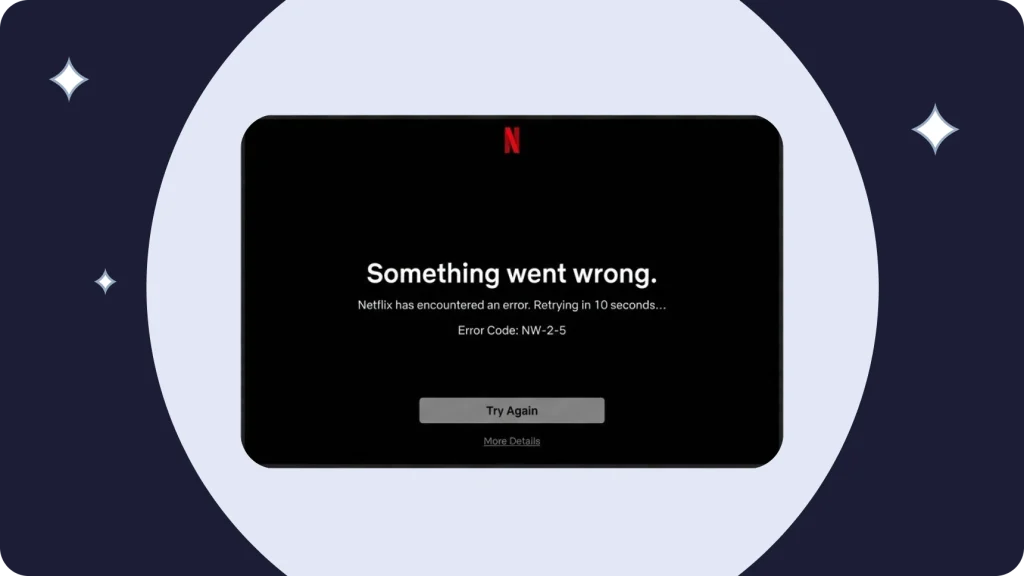
Netflixがダウンしている
あなたに原因がない場合もあります。Netflixの世界規模の障害や一時的なメンテナンスにより、多くのユーザーのサービスが同時に停止することがあります。障害が発生している間は、誰もNetflixにアクセスできません。
アプリの挙動(読み込まれない、ウェブサイトやアカウントページにエラーメッセージが表示されるなど)を確認することで、Netflixで現在問題が発生しているかどうかを判断できます。
修正方法:
- オンラインサービスの監視サイトでNetflixのステータスを確認してください。
- Netflixの公式Twitter/Xアカウントを確認してください。障害情報がよく投稿されています。
- 15~60分ほど待ってください。大規模なサービスは通常すぐに復旧します。
- ローカルのブロックや地域制限の可能性を排除するには、VPNを試してください。
Netflixが読み込まれない
読み込み中にNetflixがフリーズし、黒い画面や回り続けるアイコンが表示される場合、これはNetflixの典型的な問題です。
原因はさまざまで、アプリの障害、キャッシュの溜まりすぎ、ネットワークやデバイスの不具合などが考えられます。Netflixの一時的な不具合、ファイルの破損、ネットワーク設定の誤りが原因の場合もあります。
デバイスが長時間バックグラウンド状態にあると、サービスがフリーズすることがあります。アップデート後に、互換性のないNetflixのバグが発生することもあります。テレビでは、古いキャッシュがアプリの正常な動作を妨げることがよくあります。スマートフォンでは、OSのベータ版をインストールした後や、RAMが不足している場合に問題が発生します。
修正方法:
- アプリまたはブラウザのキャッシュをクリアしてください。
- 別のブラウザを試してください。
- バックグラウンドでのダウンロードをオフにして、ネットワークの負荷を減らしてください。
- アプリをアップデートしてください。古いバージョンはNetflixの不具合の原因になりがちです。
Netflixが開かない
Netflixアプリをインストールできないのは、ダウンロードに使用しているデバイスの問題や、デバイス上のソフトウェアの問題が原因である可能性があります。また、アプリ自体に問題があることも考えられ、Netflixアプリで最も影響を受けやすいのは、キャッシュファイルに保存された一時データです。この場合、デバイスからキャッシュファイルを削除するだけで問題が解決することがあります。
問題が解決しない場合は、アプリをアンインストールして再インストールしてみてください。アプリが正常に機能していないか、ソフトウェアのアップデート後に技術的な問題が発生している可能性があります。さらに、インターネット接続が安定しているか、関連するネットワーク設定がすべて正しく構成されているかも確認してください。インターネット接続が正常に機能していないと、Netflixアプリがオフラインになることがあります。
修正方法:
- デバイスを再起動してください。
- Netflixのアップデートを削除してください(Androidではアップデートをロールバックできます)。
- ウイルスがないか確認してください。ウイルスはアプリへのアクセスをブロックします。
- アプリを再インストールしてください。
Netflixが頻繁にクラッシュする
アプリのクラッシュは、スマートフォンユーザーによくある不満です。多くの場合、アップデート同士の競合、メモリの問題、アプリ内部のエラーが原因です。システムファイルの破損や省電力設定の誤りにより、Netflixが何度もクラッシュしているように見えることもあります。OSやアプリのアップデート後にまれに発生するNetflixのバグが、クラッシュを引き起こすこともあります。
1台のデバイスでのみクラッシュが発生する場合は、Netflixのローカルな不具合です。フリーズや動作の遅延を伴う場合は、サービスが完全に正常に動作しなくなっているように見えます。
修正方法:
- バックグラウンドのアプリをすべて閉じてください。
- Netflixのキャッシュをクリアしてください。
- アプリをアンインストールして、再インストールしてください。
- オペレーティングシステムとドライバーをアップデートしてください。
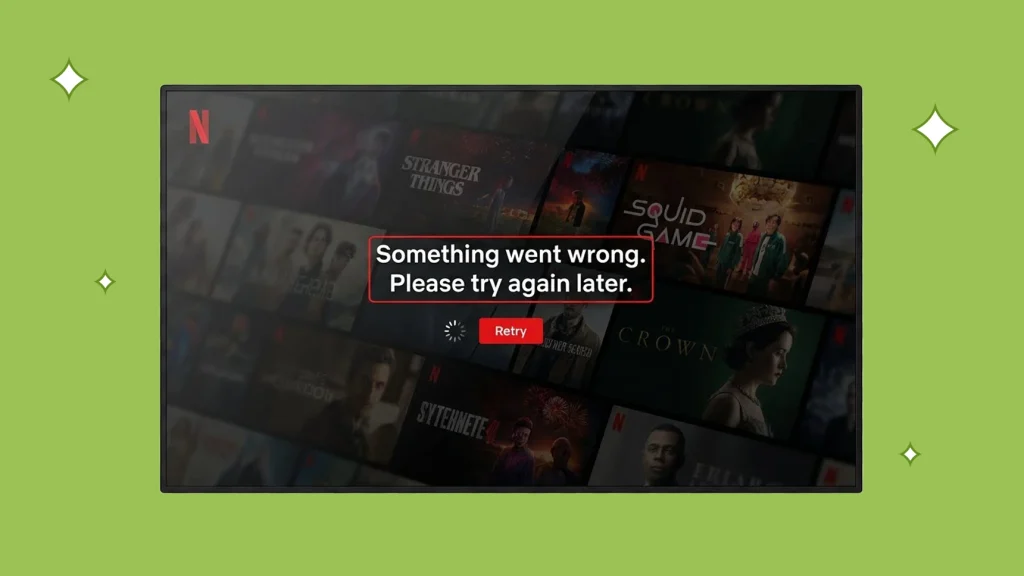
Netflixが応答しない
デバイスに負荷がかかりすぎていたり、要求されたサービスを処理しきれなかったりすると、アプリがフリーズしたり、機能が一時停止したり、動作が遅くなったりすることがあります。
Netflixへのサービス要求が一度に集中すると、アプリがリクエストに十分な速さで応答できず、フリーズしたように見えて、動作していないように感じられることがあります。
インターフェースやデータの読み込みを遅らせる、隠れたNetflixのバグが原因の場合もあります。アップデート後にフリーズが発生した場合は、機能を一時的に妨げるNetflixの部分的な不具合に似ています。アプリが完全に固まると、Netflixが全体的に動作していない障害のように見えますが、実際には問題はローカルにあります。
修正方法:
- 使用可能なRAMを確認してください。
- アプリを再起動してください。
- 省電力モードをオフにしてください。Netflixの動作を妨げます。
- アプリがフリーズする場合は、ブラウザからログインしてみてください。
Netflixの不具合
映像のちらつき、音声の乱れ、突然のフリーズは、Netflixの不具合の典型的な症状です。通常は、インターネット接続やデバイスのビデオドライバーが原因です。アプリが古いだけという単純なケースもあり、その場合、サービスはNetflixが正常に動作していないかのような挙動を示します。
映像と音声の両方に影響する、まれなNetflixのバグが原因の場合もあります。複数のデバイスで不具合が発生する場合は、Netflixの一時的な障害の可能性があります。また、カクつきや遅延が続くと、Netflixが壊れていてコンテンツを視聴できないように感じられます。
修正方法:
- ルーターを再起動してください。
- 設定で動画の画質を下げてください。
- 特にPCでは、ビデオドライバーをアップデートしてください。
- Wi-Fiの代わりに有線接続を使用してください。
Netflixが遅い
動画の読み込みが遅い、または画質が頻繁に低下する場合でも、必ずしもNetflixの障害とは限りません。最も一般的な原因は、接続速度の遅さです。その結果、Netflixが正常に動作していないように見えますが、実際に問題が起きているのはネットワークです。
動画の途切れや過度なバッファリングのもう一つの原因は、Netflixサービスの一時的な障害や、サードパーティ製アプリとの競合です。いずれの場合も、Netflix自体に障害があるわけではなく、接続設定を最適化したり動画の設定を調整したりすることで、ユーザー自身で問題を解決できます。
修正方法:
- インターネットの速度を確認してください。
- 別のWi-Fi周波数帯に切り替えてください(2.4GHzではなく5GHz)。
- イーサネットで接続してください。
- 遅いVPNを無効にするか、プロバイダーに問題がある場合は高速なVPNを有効にしてください。
スマートフォンでNetflixが動作しない
スマートフォン関連の問題には、独自の特徴があります。よくあるエラーとしては、たとえばAndroidデバイスやiOSデバイス(Apple)でNetflixが読み込まれないといったものがあります。原因として考えられるのは、キャッシュの満杯、ストレージ容量やメモリの不足、Netflixアプリのバージョンが古いこと、モバイル版Netflixに影響するまれなバグなど多岐にわたります。Netflixが正常に機能していないと思っても、実際にはスマートフォン側の問題にすぎない場合もあります。
Androidでの修正方法
- Netflixのキャッシュとデータを消去してください。
- アプリの権限を確認してください。
- ハードウェアアクセラレーションを有効または無効にしてください。
- Google Play開発者サービスをアップデートしてください。
- さらに、バックグラウンドのアプリをすべて閉じてデバイスを再起動し、Netflixの不具合の原因となるメモリの過負荷を解消してください。
iPhoneでの修正方法
- デバイスを再起動してください。
- iOSをアップデートしてください。
- アプリを再インストールしてください。
- ネットワーク設定をリセットしてください。
- さらに、デバイスに十分なストレージ容量があること、そしてNetflixのバグや部分的な不具合の原因となりうる省電力モードが無効になっていることを確認してください。
Netflixが完全に動作しなくなった
Netflixが動作しなくなった、または正常に動作していないと感じたら、次のチェックリストを確認してください:
チェックリスト:
- インターネット接続は安定していますか?
- 他のウェブサイトは動作していますか?
- 友人はNetflixのウェブサイトにアクセスできますか?
- VPN経由ならNetflixは動作しますか?
- 別のブラウザを試しましたか?
他はすべて正常に動作しているのにNetflixだけが利用できない場合は、ローカルのブロック、またはDNSやプロバイダーレベルの障害である可能性が高いです。
結論
Netflixが動作しないときは、インターネット接続、デバイス、アプリの設定、サーバーのステータスを順番に確認しましょう。上記の手順でNetflixの問題が解決しない場合は、ISPや地域に問題があり、サービスへのアクセスが制限されている可能性があります。VPNを使用すれば、こうした問題を回避できるはずです。
テクニカルサポートに問い合わせる前に問題を解決するには、上記の手順を忠実に実行して、障害の原因を特定してください。VPNを使えば、どの地域にいてもアクセスとプライバシーを維持できます。オンラインのまま、安定した接続で、コミュニケーションを途切れさせません。VPNなら、接続が国やプロバイダーに左右されることはありません。VPNを正しく設定すれば、安定した接続、メディアの配信、途切れのないメッセージのやり取りがすぐに戻ってくることがよくあります。
よくある質問(FAQ)
-
1.
デバイスでNetflixが動作しないのはなぜですか?Netflixの調子が悪くなる理由はいくらでもあります。一気見の途中でインターネットが切れたり、アプリが長い間アップデートされていなかったり、デバイス自体が言うことを聞かなくなったり。ときには思いがけないNetflixのバグが現れてエピソードの途中で再生が止まったり、Netflixのちょっとした不具合でボタンが反応しなくなったりします。デバイスを再起動すれば直ることもあります。キャッシュをクリアすれば、たいていは解決します。アプリのアップデートは単純で当たり前のことですが、意外と見落とされがちです。正直なところ、どれもすぐには効かないこともあります。そんなときは、さっと再起動すればまた動き出します。
-
2. Netflixがフリーズする、または読み込まれない場合はどうすればよいですか?
真っ黒な画面、終わらないバッファリング、まるで酔っぱらったように固まるアプリ。原因はネットワークかもしれないし、溜まりすぎたキャッシュかもしれないし、アプリ自体の不調かもしれません。キャッシュをクリアし、デバイスを再起動し、接続を確認する。それで完了です。特に地域によってアクセスが制限されている場合は、VPNで状況が改善することもあります。当社のアナリストによると、フリーズの約70%はデバイスを1回再起動するだけで解消します。ただし、なかなか言うことを聞かない頑固なケースもあり、キャッシュ、再起動、VPNといった手順を組み合わせて、うまくいくまで試す必要があります。
-
3. スマートフォンやタブレットでNetflixが開かないのはなぜですか?
メモリ不足、古いOS、アプリファイルの破損。たいていはこれが原因です。思いがけないNetflixのバグの場合もあれば、そのデバイスでアプリがうまく動作しないだけの場合もあります。通常はアップデートで解決します。解決しない場合は、アプリを再インストールしてください。スマートフォンは不思議なもので、ある端末ではクラッシュしても、別の端末では問題なく動くことがあります。まず試すべきはデバイスの再起動です。それでもうまくいかない場合は、ストレージとバックグラウンドのアプリを確認しましょう。こうした小さな厄介者が、大混乱を引き起こすことが多いのです。
-
4. 「something went wrong」などのNetflixのエラーや問題はどうすれば解決できますか?
Netflixに「something went wrong」と表示される場合、通常はサーバーの一時的な不調か、アプリのデータの破損が原因です。キャッシュをクリアし、ログアウトしてから再度ログインし、必要に応じて再インストールしてください。Netflixの不具合のこともあれば、Netflixのバグのこともあり、単に運が悪いだけのこともあります。どれもうまくいかない場合は、Netflixで障害が発生していないか確認するか、VPNを試して地域制限を回避してください。奇妙でもどかしいものですが、たいていはこれらの手順を組み合わせれば、再びオンラインに戻れます。