

Netflix không hoạt động: Nguyên nhân và cách xử lý
Khi Netflix gặp sự cố, chắc chắn bạn sẽ thấy bực bội. Bạn đã sẵn sàng xem phim nhưng chỉ nhận được lỗi, hiện tượng đơ hoặc màn hình trống. Trang này giải thích nguyên nhân và cách khắc phục.
Đôi khi nguyên nhân rất đơn giản: bị chặn theo quốc gia hoặc bị nhà cung cấp dịch vụ Internet hạn chế. Hãy dùng VPN để truy cập Netflix trước khi thử các giải pháp phức tạp hơn.
Sử dụng VPN sẽ giúp kết nối Internet của bạn nhanh hơn, bảo vệ lưu lượng truy cập và cho phép bạn vượt qua các lệnh chặn theo khu vực. VPN cũng giúp bạn tiết kiệm thời gian nếu sự cố không liên quan đến việc đi du lịch. Chúng tôi sẽ thảo luận về các sự cố thường gặp với Netflix như lỗi tải, đơ ứng dụng và khi dịch vụ không hoạt động, đồng thời đưa ra các lời khuyên kỹ thuật thiết thực.

Tại sao Netflix không hoạt động?
Sự cố biểu hiện theo nhiều cách khác nhau. Ứng dụng bị đơ, trang web không mở được, các thông báo như “an error has occurred” hoặc “something went wrong” hiện lên. Để hiểu Netflix đang gặp vấn đề gì, bạn cần xem xét một số nguyên nhân điển hình.
Cách khắc phục ChatGPT
Đừng đoán mò nữa.
Các nguyên nhân phổ biến nhất gây ra sự cố và cách khắc phục:
- Kết nối Internet yếu hoặc không ổn định
Netflix cần kết nối ổn định. Nếu tốc độ dao động, video có thể hoàn toàn không tải được. - Sự cố thiết bị
Đôi khi lỗi ứng dụng hoặc các bản cập nhật gần đây có thể gây ra sự cố. Khởi động lại có thể giúp ích, nhưng đôi khi bạn sẽ phải cài đặt lại. - Hạn chế từ nhà mạng hoặc theo khu vực
Nếu nhà mạng của bạn hạn chế phát trực tuyến, Netflix sẽ không hoạt động bình thường và đó không phải là lỗi phần mềm. VPN có thể giải quyết vấn đề này. - Lỗi bên trong ứng dụng
Các lỗi đơn giản như bộ nhớ đệm không chính xác cũng có thể xảy ra.
Mẹo kỹ thuật:
- Xóa bộ nhớ đệm của ứng dụng.
- Đăng xuất khỏi tài khoản và đăng nhập lại.
- Xóa ứng dụng và cài đặt lại.
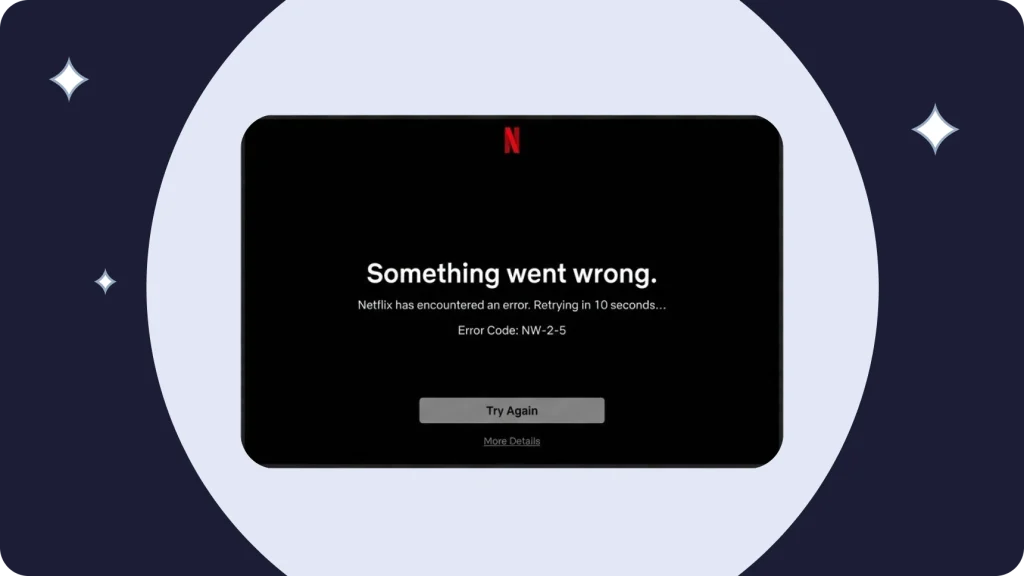
Netflix đang gặp sự cố
Đôi khi lỗi không nằm ở bạn. Sự cố Netflix trên toàn cầu hoặc hoạt động bảo trì tạm thời có thể khiến dịch vụ của nhiều người dùng ngừng hoạt động cùng lúc. Trong thời gian xảy ra sự cố, không ai có thể truy cập Netflix.
Bằng cách quan sát hoạt động của ứng dụng (không tải được, hiển thị thông báo lỗi trên trang web và các trang tài khoản), bạn có thể xác định liệu Netflix hiện có đang gặp sự cố hay không.
Cách khắc phục:
- Kiểm tra trạng thái của Netflix trên các nền tảng theo dõi dịch vụ trực tuyến.
- Xem tài khoản Twitter/X chính thức của Netflix, nơi họ thường đăng thông tin về sự cố.
- Chờ 15–60 phút, các dịch vụ lớn thường khôi phục nhanh chóng.
- Để loại trừ khả năng bị chặn cục bộ hoặc giới hạn địa lý, hãy thử dùng VPN.
Netflix không tải được
Nếu Netflix bị đơ khi đang tải, chỉ để lại màn hình đen hoặc vòng tròn xoay mãi không dừng, đây là những sự cố Netflix điển hình.
Có nhiều nguyên nhân dẫn đến tình trạng này: ứng dụng bị lỗi, bộ nhớ đệm quá đầy, trục trặc mạng hoặc thiết bị. Đôi khi đó là lỗi tạm thời của Netflix, tệp bị hỏng hoặc cài đặt mạng không chính xác.
Dịch vụ có thể bị đơ nếu thiết bị chạy ở chế độ nền trong thời gian dài. Sau khi cập nhật, đôi khi xuất hiện lỗi Netflix do không tương thích. Trên TV, bộ nhớ đệm cũ thường cản trở ứng dụng hoạt động bình thường. Trên điện thoại thông minh, sự cố xảy ra sau khi cài đặt phiên bản beta của hệ điều hành hoặc khi không đủ RAM.
Cách khắc phục:
- Xóa bộ nhớ đệm của ứng dụng hoặc trình duyệt.
- Thử dùng trình duyệt khác.
- Giảm tải mạng bằng cách tắt các lượt tải xuống chạy nền.
- Cập nhật ứng dụng, các phiên bản cũ thường gây ra lỗi Netflix.
Netflix không mở được
Bạn có thể không cài đặt được ứng dụng Netflix do sự cố với thiết bị bạn đang dùng để tải xuống hoặc do lỗi phần mềm trên thiết bị. Bản thân ứng dụng cũng có thể gặp vấn đề, và phần thường bị ảnh hưởng nhất của ứng dụng Netflix là dữ liệu tạm thời được lưu trong các tệp bộ nhớ đệm. Trong trường hợp này, chỉ cần xóa các tệp bộ nhớ đệm khỏi thiết bị là có thể giải quyết được sự cố.
Nếu sự cố vẫn tiếp diễn, hãy thử gỡ cài đặt rồi cài đặt lại ứng dụng, vì có thể ứng dụng không hoạt động như mong đợi hoặc đã gặp trục trặc kỹ thuật sau một bản cập nhật phần mềm. Ngoài ra, bạn nên kiểm tra xem kết nối Internet có ổn định không và tất cả các cài đặt mạng liên quan đã được định cấu hình chính xác chưa, bởi ứng dụng Netflix có thể bị ngoại tuyến nếu kết nối Internet không hoạt động bình thường.
Cách khắc phục:
- Khởi động lại thiết bị của bạn.
- Xóa các bản cập nhật Netflix (trên Android, bạn có thể khôi phục về phiên bản trước).
- Kiểm tra virus, vì chúng có thể chặn quyền truy cập vào ứng dụng.
- Cài đặt lại ứng dụng.
Netflix liên tục bị treo
Ứng dụng bị treo là phàn nàn quen thuộc của người dùng điện thoại thông minh. Thông thường, nguyên nhân là do xung đột giữa các bản cập nhật, sự cố bộ nhớ hoặc lỗi nội bộ của ứng dụng. Đôi khi, các tệp hệ thống bị hỏng hoặc cài đặt tiết kiệm pin không chính xác khiến Netflix trông như liên tục bị treo. Một lỗi Netflix hiếm gặp sau khi cập nhật hệ điều hành hoặc ứng dụng cũng có thể gây treo.
Nếu ứng dụng chỉ bị treo trên một thiết bị, đó là lỗi Netflix cục bộ. Nếu đi kèm với hiện tượng đơ và chậm, có vẻ như dịch vụ đã hoàn toàn không còn hoạt động bình thường.
Cách khắc phục:
- Đóng tất cả các ứng dụng chạy nền.
- Xóa bộ nhớ đệm của Netflix.
- Gỡ cài đặt và cài đặt lại ứng dụng.
- Cập nhật hệ điều hành và trình điều khiển.
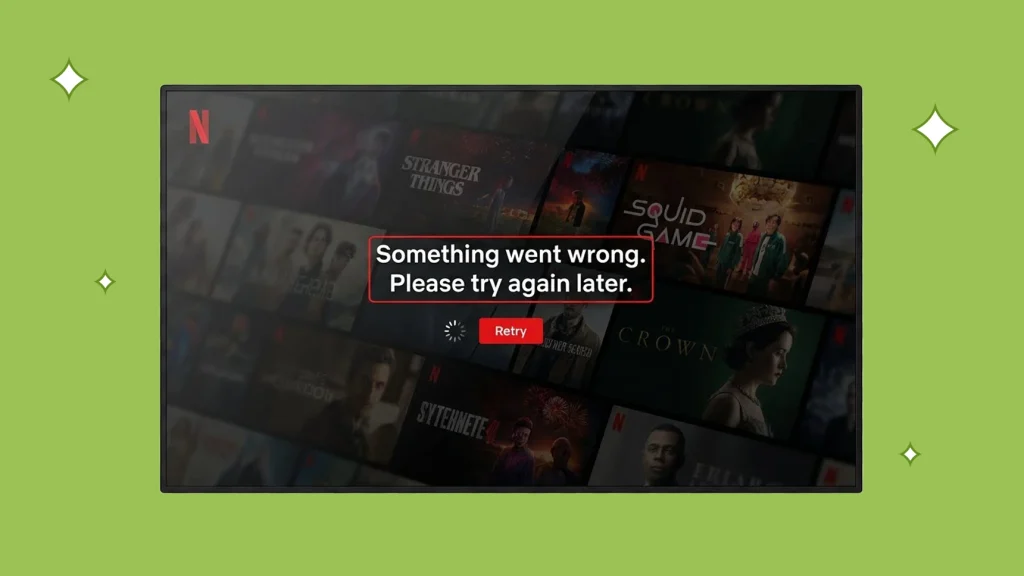
Netflix không phản hồi
Thiết bị của bạn có thể đang quá tải hoặc không thể xử lý các dịch vụ bạn yêu cầu, dẫn đến việc ứng dụng bị đơ, tạm dừng chức năng hoặc chạy chậm.
Đôi khi, khi có quá nhiều yêu cầu dịch vụ gửi đến Netflix cùng lúc, ứng dụng có vẻ như không hoạt động vì không thể phản hồi yêu cầu của bạn đủ nhanh, khiến nó trông như bị đơ.
Nguyên nhân có thể là một lỗi Netflix ẩn làm chậm giao diện hoặc quá trình tải dữ liệu. Nếu hiện tượng đơ xuất hiện sau khi cập nhật, đó giống như lỗi Netflix một phần khiến các chức năng tạm thời bị gián đoạn. Ứng dụng bị khóa hoàn toàn thường trông giống sự cố Netflix không hoạt động trên toàn cầu, dù thực tế vấn đề chỉ mang tính cục bộ.
Cách khắc phục:
- Kiểm tra dung lượng RAM khả dụng.
- Khởi động lại ứng dụng.
- Tắt chế độ tiết kiệm pin, chế độ này gây ảnh hưởng đến Netflix.
- Thử đăng nhập qua trình duyệt nếu ứng dụng bị đơ.
Netflix bị lỗi
Hình ảnh giật, âm thanh trục trặc, đơ đột ngột là những dấu hiệu điển hình của việc Netflix bị lỗi. Thông thường, nguyên nhân là do Internet hoặc trình điều khiển video của thiết bị. Đôi khi nguyên nhân đơn giản hơn: ứng dụng đã lỗi thời, và dịch vụ bắt đầu hoạt động như thể Netflix không chạy đúng cách.
Đôi khi nguyên nhân là một lỗi Netflix hiếm gặp ảnh hưởng đến cả hình ảnh lẫn âm thanh. Nếu lỗi xảy ra trên nhiều thiết bị khác nhau, đó có thể là sự cố Netflix tạm thời. Còn khi hình ảnh liên tục giật và chậm, có cảm giác như Netflix đã hỏng và không thể xem nội dung.
Cách khắc phục:
- Khởi động lại bộ định tuyến.
- Giảm chất lượng video trong phần cài đặt.
- Cập nhật trình điều khiển video, đặc biệt là trên PC.
- Sử dụng kết nối có dây thay vì Wi-Fi.
Netflix chậm
Nếu video tải chậm hoặc chất lượng liên tục giảm, đó chưa chắc là sự cố của Netflix. Nguyên nhân phổ biến nhất là tốc độ kết nối chậm. Kết quả là Netflix có vẻ không hoạt động bình thường, trong khi thực tế mạng mới là nơi gặp vấn đề.
Một nguyên nhân khác khiến video bị gián đoạn và/hoặc tải bộ đệm quá nhiều là lỗi tạm thời của dịch vụ Netflix và/hoặc xung đột giữa dịch vụ với một ứng dụng bên thứ ba. Trong mọi trường hợp, Netflix không gặp sự cố; người dùng có thể tự khắc phục bằng cách tối ưu hóa cài đặt kết nối và/hoặc điều chỉnh cài đặt video.
Cách khắc phục:
- Kiểm tra tốc độ Internet của bạn.
- Chuyển sang băng tần Wi-Fi khác (5 GHz thay vì 2,4 GHz).
- Kết nối qua cáp Ethernet.
- Tắt các VPN chậm hoặc bật VPN nhanh nếu sự cố đến từ nhà mạng của bạn.
Netflix không hoạt động trên điện thoại
Các sự cố liên quan đến điện thoại có những đặc thù riêng. Các lỗi phổ biến bao gồm việc Netflix không tải được trên thiết bị Android hoặc thiết bị iOS (Apple). Có nhiều nguyên nhân có thể dẫn đến tình trạng này, bao gồm: bộ nhớ đệm đầy, không đủ dung lượng lưu trữ hoặc bộ nhớ, phiên bản ứng dụng Netflix đã lỗi thời, và một lỗi hiếm gặp ảnh hưởng đến phiên bản Netflix trên di động. Trong một số trường hợp, bạn có thể nghĩ rằng Netflix không hoạt động đúng cách, nhưng thực ra vấn đề có thể chỉ nằm ở điện thoại của bạn.
Cách khắc phục trên Android
- Xóa bộ nhớ đệm và dữ liệu của Netflix.
- Kiểm tra quyền của ứng dụng.
- Bật hoặc tắt tăng tốc phần cứng.
- Cập nhật Dịch vụ Google Play.
- Ngoài ra: đóng tất cả các ứng dụng chạy nền và khởi động lại thiết bị để loại trừ tình trạng quá tải bộ nhớ, vốn có thể gây ra lỗi Netflix.
Cách khắc phục trên iPhone
- Khởi động lại thiết bị của bạn.
- Cập nhật iOS.
- Cài đặt lại ứng dụng.
- Đặt lại cài đặt mạng.
- Ngoài ra, hãy đảm bảo thiết bị của bạn có đủ dung lượng lưu trữ và các chế độ tiết kiệm năng lượng, vốn có thể gây ra lỗi Netflix hoặc khiến Netflix hoạt động không ổn định một phần, đã được tắt.
Netflix đã hoàn toàn ngừng hoạt động
Khi có vẻ như Netflix đã ngừng hoạt động hoặc không hoạt động bình thường, hãy kiểm tra theo danh sách sau:
Danh sách kiểm tra:
- Kết nối Internet của bạn có ổn định không?
- Các trang web khác có hoạt động không?
- Bạn bè của bạn có truy cập được trang web Netflix không?
- Netflix có hoạt động khi dùng VPN không?
- Bạn đã thử dùng trình duyệt khác chưa?
Nếu mọi thứ khác đều hoạt động bình thường nhưng Netflix vẫn không truy cập được, nhiều khả năng đó là do bị chặn cục bộ hoặc lỗi ở cấp DNS/nhà mạng.
Phần kết luận
Khi Netflix không hoạt động, hãy xử lý từng bước: kiểm tra kết nối Internet, thiết bị, cài đặt ứng dụng và trạng thái máy chủ. Nếu các bước nêu trên không giải quyết được sự cố Netflix của bạn, nhiều khả năng vấn đề nằm ở ISP hoặc khu vực địa lý của bạn và quyền truy cập dịch vụ của bạn sẽ bị hạn chế. Sử dụng VPN sẽ giúp bạn vượt qua những vấn đề kiểu này.
Để tự khắc phục sự cố trước khi liên hệ bộ phận hỗ trợ kỹ thuật, bạn cần làm theo đúng từng bước hướng dẫn ở trên để xác định nguyên nhân gây ra lỗi. VPN giúp duy trì quyền truy cập và quyền riêng tư, bất kể bạn ở khu vực nào. Luôn trực tuyến, kết nối ổn định, liên lạc không gián đoạn. Với VPN, kết nối của bạn không còn phụ thuộc vào quốc gia hay nhà mạng. Kết nối ổn định, phát nội dung đa phương tiện và nhắn tin liền mạch thường được khôi phục ngay sau khi cấu hình VPN đúng cách.
Câu hỏi thường gặp (FAQ)
-
1. Tại sao Netflix không hoạt động trên thiết bị của tôi?
Netflix có thể trục trặc vì vô số lý do. Có thể Internet bị ngắt giữa lúc bạn đang “cày phim”, có thể ứng dụng đã lâu không được cập nhật, hoặc chính thiết bị “dở chứng”. Thỉnh thoảng một lỗi Netflix bất ngờ xuất hiện, khiến video bị đứng giữa tập phim, hoặc một trục trặc nhỏ của Netflix khiến các nút không phản hồi. Đôi khi khởi động lại thiết bị là khắc phục được. Xóa bộ nhớ đệm thường có tác dụng. Cập nhật ứng dụng thì đơn giản, hiển nhiên, nhưng nhiều người lại bỏ qua. Thật lòng mà nói, đôi khi không cách nào trong số đó hiệu quả ngay. Khi đó, chỉ cần khởi động lại nhanh là mọi thứ chạy lại bình thường.
-
2. Tôi nên làm gì nếu Netflix bị đơ hoặc không tải được?
Màn hình đen, tải bộ đệm mãi không xong, ứng dụng đứng hình như người say. Có thể do mạng, có thể do bộ nhớ đệm quá đầy, cũng có thể do chính ứng dụng trục trặc. Xóa bộ nhớ đệm, khởi động lại thiết bị, kiểm tra kết nối. Vậy là xong. Đôi khi VPN cũng giúp mọi thứ suôn sẻ hơn, đặc biệt nếu quyền truy cập của bạn bị hạn chế theo khu vực. Theo các chuyên gia phân tích của chúng tôi, khoảng 70% trường hợp bị đơ sẽ biến mất chỉ sau một lần khởi động lại thiết bị. Tuy nhiên, đôi khi sự cố rất “cứng đầu”, không chịu hết, và bạn phải kết hợp các bước như xóa bộ nhớ đệm, khởi động lại, dùng VPN cho đến khi thành công.
-
3. Tại sao Netflix không mở được trên điện thoại hoặc máy tính bảng của tôi?
Thiếu bộ nhớ, hệ điều hành lỗi thời, tệp ứng dụng bị hỏng. Đó thường là thủ phạm. Đôi khi là một lỗi Netflix ngẫu nhiên, lúc khác thì chỉ đơn giản là Netflix không hoạt động đúng cách trên thiết bị đó. Cập nhật thường khắc phục được. Nếu không, hãy cài đặt lại ứng dụng. Điện thoại vốn khó đoán, ứng dụng bị treo trên máy này có thể chạy tốt trên máy khác. Khởi động lại thiết bị là bước đầu tiên hiển nhiên. Nếu vẫn không được, hãy kiểm tra dung lượng lưu trữ và các ứng dụng chạy nền; những “kẻ phá bĩnh” nhỏ bé này rất thích gây rối.
-
4. Làm thế nào để khắc phục các lỗi và sự cố Netflix như “something went wrong”?
Khi Netflix hiện thông báo “something went wrong”, nguyên nhân thường là trục trặc tạm thời của máy chủ hoặc dữ liệu ứng dụng bị lỗi. Xóa bộ nhớ đệm, đăng xuất, đăng nhập lại, cài đặt lại nếu cần. Đôi khi đó là trục trặc của Netflix, đôi khi là lỗi Netflix, đôi khi chỉ đơn giản là xui xẻo. Nếu không cách nào hiệu quả, hãy kiểm tra xem Netflix có đang gặp sự cố không hoặc thử dùng VPN để vượt qua các hạn chế theo khu vực. Kỳ lạ, khó chịu, nhưng thường thì kết hợp các bước trên sẽ giúp bạn trực tuyến trở lại.