

Sky Go werkt niet: wat is er aan de hand en wat kunt u doen?
Als Sky Go niet werkt, kan dat zich op verschillende manieren uiten. Een programma blijft hangen op het laadscherm, de app start niet op, inloggen mislukt of er verschijnt een bericht dat uw apparaat geautoriseerd moet worden. Sky Go is ook gekoppeld aan een actief Sky-abonnement en aan het feit dat u zich in het Verenigd Koninkrijk bevindt, dus een probleem met de facturering of een reis naar het buitenland kan er ook voor zorgen dat het niet werkt. Sommige van deze problemen worden veroorzaakt door Sky zelf, andere door uw netwerk of apparaat.
Deze handleiding behandelt elke oorzaak, laat zien hoe je een echte storing kunt onderscheiden van een lokaal probleem, en legt uit wanneer een tool zoals Planet VPN echt helpt – en wanneer niet.
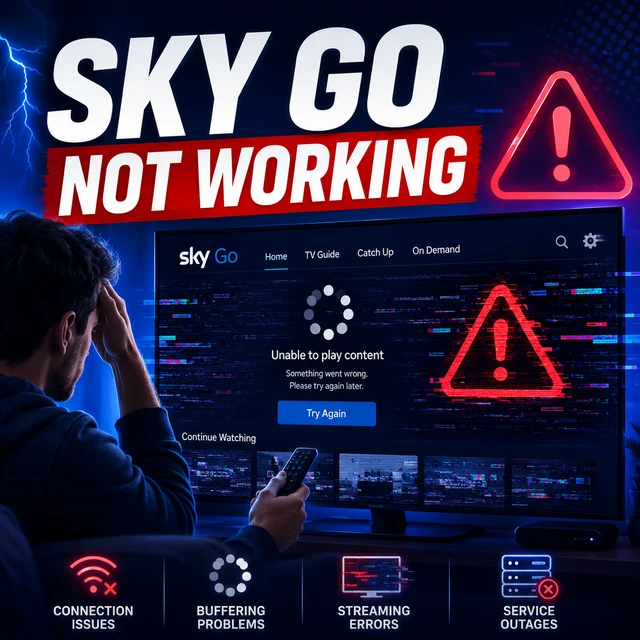
Waarom werkt Sky Go niet?
Sky Go vereist een actieve internetverbinding, een recente app en een actief Sky TV-abonnement met Britse facturering. Een onderbreking ergens in deze keten kan de weergave stoppen. Een zwakke verbinding, een oude app-versie, een volle cache of een kortstondig probleem aan de kant van Sky kunnen allemaal leiden tot een draaiend icoontje of een foutmelding. Je apparaat moet ook geregistreerd zijn bij je Sky-account en Sky Go controleert of je je in het Verenigd Koninkrijk bevindt voordat de weergave begint. Voordat je een specifiek probleem onderzoekt, kun je een paar snelle controles uitvoeren die de meeste gevallen uitsluiten.
Hoe los ik dit op?
- Controleer je internetverbinding en herstart je router.
- Update de Sky Go-app of vernieuw de pagina in uw browser.
- Sluit Sky Go af en herstart je apparaat.
- Meld u af en weer aan bij uw Sky-account.
- Controleer of uw Sky-abonnement actief is en uw apparaat is geregistreerd.
Gaat Sky Go Down, of verbeeld ik me dat?
Soms ligt de fout niet aan jouw kant. Sky voert onderhoud uit en heeft zo nu en dan een ongeplande storing. Tijdens zo’n storing lopen kijkers in heel het Verenigd Koninkrijk tegelijkertijd tegen hetzelfde probleem aan, vaak met een algemene melding “er is iets misgegaan” of een foutcode zoals 10. Een snelle manier om dit te herkennen: als andere mensen tegelijkertijd hetzelfde probleem melden en de kanalen van Sky een probleem melden, ligt het probleem aan de serverkant en is er niets op jouw apparaat te verhelpen.
Hoe los ik dit op?
- Controleer een tracker zoals Downdetector voor een piek in meldingen.
- Bekijk de statusupdates van Sky en help het team op X.
- Vraag iemand anders met Sky of het voor hen werkt.
- Wacht het af — de meeste storingen zijn binnen een uur of twee verholpen.
- Als alleen u hier last van heeft, ga dan naar de lokale oplossingen hieronder.
Sky Go laadt niet

Een scherm dat nooit volledig laadt, is een van de meest voorkomende klachten over Sky Go. Dit wijst meestal op een instabiele verbinding, een volle cache of een verouderde app, in plaats van een volledige storing. Op de webversie kan een browserextensie of adblocker de oorzaak zijn; op mobiele apparaten treedt het vaak op na een update of wanneer de opslagruimte bijna vol is. Laadfouten in de 50-reeks, zoals 50-2, komen hier vaak voor.
Hoe los ik dit op?
- Start de app of browser opnieuw op en maak weer verbinding met een stabiel netwerk.
- Wis de cache van Sky Go of installeer de app opnieuw op je mobiele apparaat.
- Schakel browserextensies en advertentieblokkers uit en vernieuw de pagina.
- Schakel tussen wifi en mobiele data om de verbinding te testen.
- Update naar de nieuwste versie; oudere versies lopen vaker vast.
Sky Go gaat niet open

Als de app direct sluit zodra je erop tikt, of als de desktop-app nooit verder komt dan het opstartscherm, zijn de gebruikelijke oorzaken een beschadigde installatie, een volle cache of een conflict na een update. Op Windows geeft de foutcode PFE4100 een zwart scherm of een eindeloos laadscherm weer voordat er een bericht verschijnt met de tekst “er is iets misgegaan”, vaak gerelateerd aan achtergebleven cachebestanden. Op Mac zorgt foutcode 001 ervoor dat de app helemaal geen verbinding meer kan maken.
Hoe los ik dit op?
- Start uw apparaat opnieuw op om vastgelopen processen te verhelpen.
- Wis de cache van Sky Go of installeer de app opnieuw als deze steeds afsluit.
- Verwijder op Windows de mappen Sky en Sky Go in de map AppData en installeer het systeem vervolgens opnieuw.
- Verwijder op een Mac de Sky Go-bestanden in de map Application Support en herstart de computer.
- Update de app en je besturingssysteem.
Inlogproblemen met Sky Go
Inlogproblemen variëren van een ladend inlogscherm tot een complete weigering om uw gegevens te accepteren. Een onjuiste Sky ID of wachtwoord, een verlopen abonnement of een betalingsprobleem zijn de meest voorkomende oorzaken. De meeste problemen zijn binnen enkele minuten opgelost; een geblokkeerd of verlopen account niet, en geen enkele VPN zal daar verandering in brengen.
Hoe los ik dit op?
- Controleer uw Sky ID-e-mailadres en wachtwoord nogmaals.
- Stel uw wachtwoord opnieuw in op sky.com en controleer uw spammap.
- Controleer of uw Sky TV-abonnement actief is en of uw betaling is voldaan.
- Schakel over van mobiele data naar wifi en schakel de vliegtuigmodus uit.
- Neem contact op met Sky als uw gegevens correct zijn, maar het inloggen nog steeds niet lukt.
Sky Go speelt niet mee
Als de app wel opent, maar een programma niet start, na een paar seconden stopt of een afspeelfout geeft, ligt het probleem meestal bij een verouderde cache, een slechte internetverbinding of een probleem met de apparaatautorisatie, in plaats van een defect account. Sky Go weigert ook vaak af te spelen via VPN’s en kan problemen veroorzaken bij schermopnames of casten. De melding “Er is iets misgegaan, uw apparaat moet worden geautoriseerd” komt hier vaak voor.
Tip: Als het afspelen mislukt met de melding “apparaat moet worden geautoriseerd”, verwijder het apparaat dan op sky.com onder Apparaten beheren, log opnieuw in en start een livekanaal. Daarmee wordt het apparaat opnieuw geregistreerd en is de foutmelding meestal in één keer verholpen.
Hoe los ik dit op?
- Start de app opnieuw en begin weer met afspelen.
- Wis de Sky Go-cache en probeer het opnieuw.
- Schakel alle VPN- of proxyverbindingen uit die Sky Go mogelijk weigert.
- Registreer uw apparaat opnieuw in ‘Apparaten beheren’ als u een autorisatiefout ziet.
- Verlaag de beeldkwaliteit als een programma hapert door een trage internetverbinding.
Sky Go blijft crashen
Willekeurige crashes waarbij je terugkeert naar het startscherm worden meestal veroorzaakt door geheugenproblemen, een volle cache of een slechte app-build. Als het alleen op één apparaat gebeurt, is het een lokaal probleem; als het samenvalt met een recente update, kan een tijdelijke bug de oorzaak zijn en wordt deze vaak snel verholpen.
Hoe los ik dit op?
- Sluit achtergrondapps om geheugen vrij te maken.
- Wis de cache of installeer het programma opnieuw als de crashes aanhouden.
- Update de app en je besturingssysteem.
- Maak opslagruimte vrij op uw apparaat.
- Start het apparaat opnieuw op om vastgelopen processen te beëindigen.
Sky Go blijft bufferen
Als een programma pauzeert om te laden of de beeldkwaliteit daalt, ligt de oorzaak bijna altijd bij je internetverbinding en niet bij Sky Go. Een overbelast netwerk, een zwak wifi-signaal of een beperking van je internetprovider kunnen allemaal buffering veroorzaken. In dit geval kan een VPN soms helpen door de beperking te verminderen of een minder belastende route te kiezen, hoewel een server op afstand juist vertraging kan veroorzaken.
Hoe los ik dit op?
- Test je internetsnelheid en ga dichter bij de router staan.
- Schakel over naar een 5 GHz wifi-band of een bekabelde verbinding.
- Sluit andere apps en downloads die bandbreedte verbruiken.
- Verlaag de streamingkwaliteit in de instellingen van Sky Go.
- Probeer een VPN-server in de buurt als je provider je bandbreedte beperkt.
Problemen met de registratie van Sky Go-apparaten
Sky Go koppelt je account aan een vast aantal geregistreerde apparaten, en elke aanmelding gebruikt één van die slots. Met standaard Sky Go kun je meerdere apparaten registreren, maar slechts op één tegelijk kijken. Sky Go Extra voegt offline downloaden toe en laat je op twee apparaten tegelijk kijken. Het nadeel is dat je meestal maar één geregistreerd apparaat per kalendermaand kunt wisselen, waardoor je gemakkelijk buitengesloten kunt raken na het wisselen van telefoon of laptop. Downloads hebben een eigen regel: je slaat ze op terwijl je in het Verenigd Koninkrijk of de Republiek Ierland bent, en kunt die opgeslagen programma’s vervolgens offline bekijken zodra je op reis bent.
Hoe los ik dit op?
- Open ‘Apparaten beheren’ op sky.com en verwijder alle apparaten die u niet meer gebruikt.
- Registreer het gewenste apparaat door in te loggen en een live kanaal af te spelen.
- Houd rekening met de limiet van één omruiling per maand voordat u een apparaat verwijdert.
- Download de programma’s via wifi in het Verenigd Koninkrijk voordat je op reis gaat.
- Overweeg Sky Go Extra als je offline downloads nodig hebt of een tweede scherm wilt gebruiken.
Veelvoorkomende Sky Go-fouten

Sky Go toont een aantal codes en meldingen wanneer er iets misgaat. De meeste wijzen op een probleem met de verbinding, de cache, het apparaat of het account. Hieronder vind je de codes en meldingen die je het meest waarschijnlijk zult zien en wat je eraan kunt doen.
| Fout | Wat het betekent | Wat te doen |
|---|---|---|
| Er is iets misgegaan (technisch probleem) | Een algemeen afspeel- of serverprobleem | Start de app opnieuw, controleer je internetverbinding en probeer het over een korte tijd nogmaals. |
| Fout 001 | De app kan geen verbinding maken, vaak op een Mac. | Verwijder de Sky Go-bestanden in Application Support en start de computer opnieuw op. |
| Fout 10 | Een onbekende fout, soms een groter probleem bij Sky Go. | Controleer eerst of er een storing is en installeer de software opnieuw als het probleem alleen bij jou optreedt. |
| PFE4100 | De Windows-app laadt niet verder dan een zwart scherm. | Verwijder de mappen Sky en Sky Go in AppData en installeer het systeem opnieuw. |
| 50-9.410 | Een verbindings- of Sky Q-opnamefout | Herstart je router en open de app vervolgens opnieuw. |
| Het apparaat moet geautoriseerd worden. | Je apparaat is niet geregistreerd bij je account. | Verwijder het apparaat en voeg het opnieuw toe in ‘Apparaten beheren’, en kijk vervolgens live tv. |
| Toegang beperkt / hier niet beschikbaar | Je bevindt je buiten het Verenigd Koninkrijk of op een geblokkeerd netwerk. | Maak verbinding via een Brits netwerk, of raadpleeg het gedeelte over toegang hieronder. |
Waarom kan ik geen toegang krijgen tot Sky Go?
Soms werkt Sky Go prima, maar werkt het netwerk om je heen niet. Wifi op scholen, kantoren, hotels en openbare wifi-netwerken blokkeert vaak streaming om bandbreedte te besparen, waardoor de app wel laadt, maar er niets afspeelt. Sky Go is bovendien alleen beschikbaar in het Verenigd Koninkrijk: het controleert je IP-adres en speelt niet af als je in het buitenland bent. Na de Brexit is de mogelijkheid tot dataportabiliteit binnen de EU komen te vervallen, dus een betaald Brits abonnement is niet langer geldig in het buitenland. Daarnaast weigert Sky Go verkeer van veel VPN- en proxyservers. Dit zijn toegangsproblemen, geen bugs, dus het wissen van de cache zal niet helpen.
Hoe los ik dit op?
- Test Sky Go via mobiele data — als het werkt, wordt het geblokkeerd door je wifi-netwerk.
- Controleer op een Brits netwerk of er ouderlijk toezicht of firewallregels zijn ingesteld.
- Als je op reis bent, vergeet dan niet dat Sky Go alleen een licentie heeft voor gebruik in het Verenigd Koninkrijk.
- Bekijk downloads die je in het Verenigd Koninkrijk hebt opgeslagen terwijl je offline bent in het buitenland.
- Op apparaten die op het werk of op school worden gebruikt, kan de netwerkbeheerder de toegang nog steeds beperken.
Wanneer een VPN kan helpen met Sky Go
Een VPN is een gericht hulpmiddel, geen wondermiddel. Het kan je helpen om een wifi-blokkade op school, kantoor of in een openbaar gebouw te omzeilen, de beperkingen van je internetprovider die buffering veroorzaken te verminderen en extra bescherming te bieden op gedeelde netwerken. Het kan echter geen storing bij Sky Go, een geblokkeerd of onbetaald account, een verkeerd wachtwoord, een app-bug of defecte apparaatinstellingen oplossen. En omdat Sky Go een licentie heeft voor het Verenigd Koninkrijk en VPN-verkeer actief blokkeert, zal een VPN de dienst niet betrouwbaar vanuit het buitenland deblokkeren. Als je een VPN voor de netwerkkant wilt proberen, biedt Planet VPN servers die geschikt zijn voor streaming; je kunt meer lezen op de pagina VPN voor Sky Go.
Sky Go werkt niet met een VPN.
Als Sky Go stopt zodra je VPN is ingeschakeld, geeft de dienst waarschijnlijk een foutmelding over het gedeelde IP-adres van de server of detecteert een discrepantie tussen je VPN-locatie en je account. Overbelaste datacenter-IP-adressen, DNS- of WebRTC-lekken die je werkelijke locatie onthullen, en verouderde, voor de hand liggende protocollen zijn de gebruikelijke oorzaken. De oplossingen bestaan uit eenvoudige aanpassingen aan de verbinding, en het is goed om te onthouden dat de voorwaarden van Sky Go je toegang beperken tot het Verenigd Koninkrijk.
Hoe los ik dit op?
- Schakel over naar een andere server of een server die geoptimaliseerd is voor streaming, en open de app vervolgens opnieuw.
- Start de VPN opnieuw op en maak een nieuwe verbinding.
- Wis de cache van de app of browser na het wisselen van server.
- Wis je DNS-cache en schakel DNS-lekbescherming in.
- Wijzig het protocol (bijvoorbeeld WireGuard) of schakel obfuscatie in.
- Maak verbinding met een Britse server die overeenkomt met uw account en neem contact op met de VPN-ondersteuning als het probleem aanhoudt.
Waarom werkt Sky Go niet op mijn telefoon?

Telefoons hebben zo hun eigen eigenaardigheden. Weinig opslagruimte, een verouderde cache, een app die niet meer werkt of agressieve batterij-instellingen kunnen ervoor zorgen dat Sky Go niet opent of dat een programma niet afspeelt. De oplossingen verschillen enigszins tussen iPhone en Android, dus hieronder vind je ze voor beide.
Sky Go werkt niet op iPhone
iOS staat het niet toe om de cache van een app direct te wissen, dus de resetprocedure is anders. Door Sky Go te verwijderen of opnieuw te installeren, worden de cachegegevens gewist zonder dat dit invloed heeft op je account, aangezien je abonnement en geregistreerde apparaten op de servers van Sky staan. Schermtijdlimieten en de energiebesparende modus kunnen ook problemen veroorzaken.
Hoe los je dit op bij een iPhone?
- Start je iPhone opnieuw op.
- Update iOS en de Sky Go-app.
- Verwijder of installeer de app opnieuw om de cachegegevens te wissen.
- Controleer of Schermtijd de app niet beperkt.
- Schakel de energiebesparende modus uit terwijl je kijkt.
Sky Go werkt niet op Android
Android biedt meer directe controle. Je kunt de cache en gegevens van de app wissen via de instellingen, en je moet controleren of de limieten voor achtergronddata en batterijduur Sky Go niet afsluiten.
Hoe los je dit op op Android?
- Wis de cache van Sky Go via Instellingen en vervolgens Apps.
- Update de app en Google Play-services.
- Schakel achtergronddata in en verwijder de batterijlimiet voor Sky Go.
- Maak opslagruimte vrij en herstart vervolgens de telefoon.
- Installeer de app opnieuw als deze nog steeds niet opent.
Hoe voorkom je toekomstige problemen met Sky Go?
De meeste problemen zijn makkelijker te voorkomen dan op te lossen. Houd de app en je browser up-to-date, reserveer wat vrije opslagruimte voor downloads en sla offline series en films op via wifi in het Verenigd Koninkrijk voordat je op reis gaat. Log uit op apparaten die je niet meer gebruikt, zodat je de registratielimiet niet overschrijdt en je maandelijkse abonnement niet verspilt. Als je netwerk streaming blokkeert of vertraagt, is een betrouwbare VPN handig om problemen achteraf te voorkomen.
Conclusie
Als Sky Go niet werkt, volg dan deze stappen: controleer op een storing, test je verbinding, update en wis de app, en controleer vervolgens je account, je geregistreerde apparaten en je locatie. De meeste problemen zijn terug te voeren op het netwerk, de app of een apparaatslot en zijn binnen enkele minuten opgelost. Als Sky Go overal werkt behalve op je huidige netwerk, is er waarschijnlijk sprake van een lokale blokkering of snelheidsbeperking. In dat geval kan een VPN zoals Planet VPN je helpen om weer te kunnen kijken.
Veelgestelde vragen (FAQ)
-
1. Waarom werkt Sky Go vandaag niet?
Meestal is er een van de volgende oorzaken: een storing of onderhoud aan Sky Go, een netwerkprobleem aan uw kant, een verouderde app of een apparaat dat opnieuw geregistreerd moet worden. Controleer eerst de statuskanalen van Sky en een tracker. Als alles in orde is, start dan uw verbinding opnieuw, update de app en registreer uw apparaat opnieuw.
-
2. Ligt Sky Go momenteel plat?
Dat zou kunnen. Kijk of er een piek is op Downdetector en raadpleeg de helpkanalen van Sky op X. Als veel mensen tegelijkertijd dezelfde melding “er is iets misgegaan” of foutcode 10 zien, ligt het probleem aan de serverkant en moet je gewoon even wachten.
-
3. Waarom wil Sky Go niet meedoen?
Een verouderde cache, een zwakke verbinding, een geblokkeerde VPN of een niet-geregistreerd apparaat zijn de meest voorkomende oorzaken. Wis de cache, schakel een VPN uit die Sky Go weigert, registreer het apparaat opnieuw in ‘Apparaten beheren’ en verlaag de kwaliteit bij een trage verbinding.
-
4. Waarom geeft Sky Go aan dat mijn apparaat geautoriseerd moet worden?
Uw apparaat is niet geregistreerd bij uw Sky-account, of een zenderslot moet worden vernieuwd. Verwijder het apparaat op sky.com onder ‘Apparaten beheren’, log opnieuw in en speel een livekanaal af om het opnieuw te registreren. Houd er rekening mee dat u doorgaans slechts één apparaat per kalendermaand kunt wisselen.
-
5. Kan een VPN het Sky Go-probleem oplossen?
Soms. Een VPN kan wifi- of netwerkblokkades omzeilen en de snelheidsbeperking verminderen, maar het kan geen storingen, openstaande rekeningen of app-bugs oplossen. Omdat Sky Go alleen in het VK beschikbaar is en VPN-verkeer weigert, zal het de dienst ook niet betrouwbaar vanuit het buitenland deblokkeren.
-
6. Waarom werkt Sky Go niet als ik in het buitenland ben?
Sky Go heeft een licentie voor het Verenigd Koninkrijk, dus het controleert je locatie en blokkeert weergave in het buitenland. Bovendien is de mogelijkheid tot overdraagbaarheid van EU-diensten na de Brexit komen te vervallen. Je kunt nog steeds programma’s bekijken die je in het Verenigd Koninkrijk hebt gedownload, maar voor live- en on-demand streaming is een internetverbinding in het Verenigd Koninkrijk vereist.