

Sky Go Tidak Berfungsi: Apa yang Terjadi dan Apa yang Harus Dilakukan?
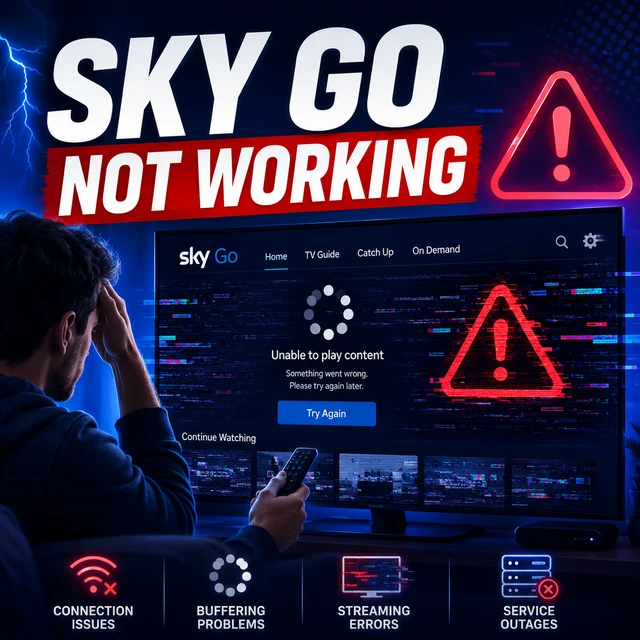
Saat Sky Go tidak berfungsi, masalahnya akan muncul dalam berbagai cara. Acara akan macet di layar pemuatan, aplikasi tidak dapat diluncurkan, proses masuk gagal, atau muncul pesan yang menyatakan perangkat Anda perlu diotorisasi. Sky Go juga terikat pada langganan Sky yang aktif dan berada di Inggris, jadi masalah penagihan atau bepergian ke luar negeri juga dapat menghentikannya. Beberapa masalah ini berasal dari Sky sendiri, dan beberapa lainnya berasal dari jaringan atau perangkat Anda.
Panduan ini membahas setiap penyebabnya, menunjukkan cara membedakan gangguan sebenarnya dari masalah lokal, dan menjelaskan di mana alat seperti Planet VPN benar-benar membantu — dan di mana alat ini tidak dapat membantu.
Mengapa Sky Go Tidak Berfungsi?
Sky Go membutuhkan koneksi internet aktif, aplikasi terbaru, dan langganan Sky TV aktif dengan penagihan Inggris, jadi gangguan di salah satu jalur tersebut dapat menghentikan pemutaran. Koneksi yang lemah, versi aplikasi yang lama, cache yang penuh, atau masalah singkat di pihak Sky dapat menyebabkan ikon berputar atau kesalahan. Perangkat Anda juga harus terdaftar di akun Sky Anda, dan Sky Go memeriksa apakah Anda berada di Inggris sebelum memutar tayangan. Sebelum menyelidiki masalah tertentu, jalankan beberapa pemeriksaan cepat yang biasanya dapat mengatasi sebagian besar masalah.
Cara Memperbaiki
- Periksa koneksi internet Anda dan mulai ulang router Anda.
- Perbarui aplikasi Sky Go, atau segarkan halaman di peramban Anda.
- Tutup Sky Go, lalu mulai ulang perangkat Anda.
- Keluar dan masuk kembali ke akun Sky Anda.
- Konfirmasikan bahwa langganan Sky Anda aktif dan perangkat Anda telah terdaftar.
Apakah Sky Go Down, atau Hanya Kamu yang Merasa Begitu?
Terkadang kesalahannya bukan dari pihak Anda. Sky menjalankan pemeliharaan dan, sesekali, mengalami pemadaman yang tidak direncanakan. Selama pemadaman tersebut, pemirsa di seluruh Inggris mengalami masalah yang sama secara bersamaan, seringkali dengan pesan umum “terjadi kesalahan” atau kesalahan seperti kode 10. Tanda yang mudah dikenali: jika orang lain melaporkan hal yang sama pada waktu yang sama dan saluran Sky menyebutkan adanya masalah, itu adalah masalah di sisi server dan tidak ada yang perlu diperbaiki di perangkat Anda.
Cara Memperbaiki
- Periksa pelacak seperti Downdetector untuk melihat lonjakan laporan.
- Lihat pembaruan status Sky dan bantu tim di X.
- Tanyakan kepada pengguna Sky lain apakah layanan tersebut berfungsi untuk mereka.
- Tunggu saja — sebagian besar pemadaman listrik akan pulih dalam satu atau dua jam.
- Jika hanya Anda yang terpengaruh, beralihlah ke perbaikan lokal di bawah ini.
Sky Go Tidak Memuat

Layar yang tidak pernah selesai memuat adalah salah satu keluhan Sky Go yang paling umum. Biasanya ini menunjukkan koneksi yang tidak stabil, cache yang penuh, atau aplikasi yang sudah usang, bukan gangguan total. Pada pemutar web, ekstensi browser atau pemblokir iklan dapat menjadi penghalang; pada perangkat seluler, hal ini sering terjadi setelah pembaruan atau kondisi penyimpanan yang rendah. Kesalahan pemuatan dalam kisaran 50, seperti 50-2, cenderung muncul di sini.
Cara Memperbaiki
- Mulai ulang aplikasi atau peramban dan sambungkan kembali ke jaringan yang stabil.
- Hapus cache Sky Go, atau instal ulang aplikasi di ponsel Anda.
- Matikan ekstensi browser dan pemblokir iklan, lalu muat ulang halaman.
- Beralihlah antara Wi-Fi dan data seluler untuk menguji koneksi.
- Perbarui ke versi terbaru — versi lama lebih sering mengalami masalah.
Sky Go Tidak Akan Buka

Ketika aplikasi langsung tertutup begitu Anda mengetuknya, atau aplikasi desktop tidak pernah melewati layar pembuka, penyebab umumnya adalah instalasi yang rusak, cache yang penuh, atau konflik setelah pembaruan. Pada Windows, kesalahan PFE4100 menampilkan layar hitam atau pemuatan tanpa henti sebelum pesan “terjadi kesalahan”, yang sering kali terkait dengan file cache yang tersisa. Pada Mac, kesalahan 001 menghentikan aplikasi untuk terhubung sama sekali.
Cara Memperbaiki
- Restart perangkat Anda untuk mengatasi proses yang macet.
- Bersihkan cache Sky Go, atau instal ulang aplikasi jika terus tertutup sendiri.
- Di Windows, hapus folder Sky dan Sky Go di AppData, lalu instal ulang.
- Di Mac, hapus file Sky Go di Application Support dan mulai ulang.
- Perbarui aplikasi dan sistem operasi Anda.
Masalah Login Sky Go
Masalah login berkisar dari layar masuk yang berputar hingga penolakan total untuk menerima detail Anda. ID atau kata sandi Sky yang salah, langganan yang kedaluwarsa, atau masalah pembayaran adalah penyebab umum. Sebagian besar masalah ini dapat diatasi dalam hitungan menit; akun yang ditangguhkan atau kedaluwarsa tidak akan pulih, dan tidak ada VPN yang dapat mengubahnya.
Cara Memperbaiki
- Periksa kembali email dan kata sandi Sky ID Anda.
- Atur ulang kata sandi Anda di sky.com dan periksa folder spam Anda.
- Konfirmasikan bahwa langganan Sky TV Anda aktif dan pembayaran telah lunas.
- Beralihlah dari data seluler ke Wi-Fi, dan matikan mode pesawat.
- Hubungi Sky jika detail Anda sudah benar tetapi proses masuk tetap gagal.
Sky Go Tidak Akan Bermain
Saat aplikasi terbuka tetapi acara tidak mau dimulai, berhenti setelah beberapa detik, atau menampilkan kesalahan pemutaran, masalahnya biasanya adalah cache yang usang, koneksi yang buruk, atau masalah otorisasi perangkat, bukan akun yang bermasalah. Sky Go juga menolak untuk diputar melalui banyak VPN dan dapat bermasalah dengan pengaturan perekaman layar atau casting. Pesan “terjadi kesalahan, perangkat Anda perlu diotorisasi” adalah pesan yang umum muncul di sini.
Tip: Jika pemutaran gagal dengan pesan “perangkat perlu diotorisasi”, hapus perangkat di sky.com di bawah Kelola Perangkat, lalu masuk kembali dan mulai saluran langsung — ini akan mendaftarkan ulang perangkat dan biasanya akan mengatasi kesalahan tersebut sekaligus.
Cara Memperbaiki
- Restart aplikasi dan mulai pemutaran lagi.
- Hapus cache Sky Go, lalu coba lagi.
- Nonaktifkan VPN atau proxy apa pun yang mungkin ditolak oleh Sky Go.
- Daftarkan ulang perangkat Anda di Kelola Perangkat jika Anda melihat kesalahan otorisasi.
- Turunkan kualitas gambar jika tayangan terputus-putus karena koneksi lambat.
Sky Go Terus Mengalami Kecelakaan
Aplikasi yang tiba-tiba kembali ke layar utama biasanya disebabkan oleh tekanan memori, cache yang penuh, atau build aplikasi yang buruk. Jika hanya terjadi pada satu perangkat, itu bersifat lokal; jika bertepatan dengan pembaruan terbaru, kemungkinan penyebabnya adalah bug sementara dan perbaikannya seringkali segera menyusul.
Cara Memperbaiki
- Tutup aplikasi yang berjalan di latar belakang untuk membebaskan memori.
- Bersihkan cache, atau instal ulang jika masalah crash terus berlanjut.
- Perbarui aplikasi dan sistem operasi Anda.
- Kosongkan ruang penyimpanan di perangkat Anda.
- Restart perangkat untuk membersihkan proses yang macet.
Sky Go Terus Mengalami Buffering
Jika sebuah acara berhenti sejenak untuk memuat atau kualitas gambar menurun, penyebabnya hampir selalu kecepatan koneksi Anda, bukan kesalahan Sky Go. Jaringan yang padat, sinyal Wi-Fi yang lemah, atau pembatasan kecepatan oleh ISP dapat menyebabkan buffering. Ini adalah salah satu area di mana VPN terkadang membantu, dengan mengurangi pembatasan kecepatan atau mengambil rute yang lebih bersih, meskipun server yang jauh justru dapat menambah penundaan.
Cara Memperbaiki
- Uji kecepatan internet Anda dan mendekatlah ke router.
- Beralihlah ke pita Wi-Fi 5 GHz atau koneksi kabel.
- Tutup aplikasi dan unduhan lain yang menghabiskan bandwidth.
- Turunkan kualitas streaming di pengaturan Sky Go.
- Cobalah server VPN terdekat jika penyedia layanan internet Anda membatasi kecepatan.
Masalah Pendaftaran Perangkat Sky Go
Sky Go mengaitkan akun Anda dengan sejumlah perangkat terdaftar, dan setiap kali masuk, Anda menggunakan salah satu slot tersebut. Sky Go standar memungkinkan Anda mendaftarkan beberapa perangkat tetapi hanya dapat menonton di satu perangkat dalam satu waktu, sementara Sky Go Extra menambahkan unduhan offline dan memungkinkan Anda menonton di dua perangkat sekaligus. Kekurangannya adalah Anda biasanya hanya dapat mengganti satu perangkat terdaftar per bulan kalender, sehingga mudah untuk terkunci setelah mengganti ponsel atau laptop. Unduhan memiliki aturan tersendiri: Anda menyimpannya saat berada di Inggris atau Republik Irlandia, lalu menonton acara yang tersimpan tersebut secara offline setelah Anda bepergian.
Cara Memperbaiki
- Buka Kelola Perangkat di sky.com dan hapus perangkat apa pun yang tidak lagi Anda gunakan.
- Daftarkan perangkat yang Anda inginkan dengan masuk dan memutar saluran siaran langsung.
- Ingat batasan satu kali penggantian per bulan sebelum melepas perangkat.
- Unduh acara TV melalui Wi-Fi di Inggris sebelum Anda bepergian.
- Pertimbangkan Sky Go Extra jika Anda membutuhkan unduhan offline atau layar kedua.
Kesalahan Umum Sky Go

Sky Go menampilkan sejumlah kode dan pesan ketika terjadi masalah. Sebagian besar menunjukkan masalah koneksi, cache, perangkat, atau akun. Berikut adalah kode dan pesan yang paling mungkin Anda lihat dan apa yang harus dilakukan untuk masing-masing kode.
| Kesalahan | Apa artinya | Apa yang harus dilakukan? |
|---|---|---|
| Terjadi kesalahan (masalah teknis) | Masalah pemutaran atau server secara umum | Mulai ulang aplikasi, periksa koneksi Anda, dan coba lagi sebentar lagi. |
| Kesalahan 001 | Aplikasi tidak dapat terhubung, seringkali terjadi pada Mac. | Hapus file Sky Go di Application Support, lalu mulai ulang. |
| Kesalahan 10 | Kesalahan yang tidak diketahui, terkadang merupakan masalah Sky Go yang lebih luas. | Periksa dulu apakah terjadi gangguan, lalu instal ulang jika hanya Anda yang mengalami masalah tersebut. |
| PFE4100 | Aplikasi Windows tidak mau memuat lebih dari sekadar layar hitam. | Hapus folder Sky dan Sky Go di AppData lalu instal ulang. |
| 50-9.410 | Kesalahan koneksi atau perekaman Sky Q | Restart router Anda, lalu buka kembali aplikasinya. |
| Perangkat perlu diotorisasi. | Perangkat Anda tidak terdaftar ke akun Anda. | Hapus dan tambahkan kembali di Kelola Perangkat, lalu putar siaran TV langsung. |
| Akses dibatasi / tidak tersedia di sini | Anda berada di luar Inggris Raya atau di jaringan yang diblokir. | Hubungkan dari jaringan Inggris, atau lihat bagian akses di bawah ini. |
Mengapa saya tidak bisa mengakses Sky Go?
Terkadang Sky Go berfungsi dengan baik, tetapi jaringan di sekitar Anda menolaknya. Wi-Fi sekolah, kantor, hotel, dan publik sering memblokir streaming untuk menghemat bandwidth, sehingga aplikasi dimuat tetapi tidak ada yang diputar. Sky Go juga hanya berlaku di Inggris: aplikasi ini memeriksa alamat IP Anda dan tidak akan memutar konten jika Anda berada di luar negeri, dan portabilitas Uni Eropa berakhir setelah Brexit, sehingga langganan berbayar di Inggris tidak lagi berlaku di mana pun Anda berada. Selain itu, Sky Go menolak lalu lintas dari banyak server VPN dan proxy. Ini adalah masalah akses, bukan bug, jadi membersihkan cache tidak akan membantu.
Cara Memperbaiki
- Coba Sky Go menggunakan data seluler — jika berhasil, berarti Wi-Fi Anda memblokirnya.
- Pada jaringan Inggris, periksa kontrol orang tua atau aturan firewall.
- Jika Anda bepergian, ingatlah bahwa Sky Go hanya berlisensi untuk digunakan di Inggris Raya.
- Tonton unduhan yang Anda simpan di Inggris saat Anda sedang offline di luar negeri.
- Pada perangkat kantor atau sekolah, pemilik jaringan mungkin masih membatasi akses.
Kapan VPN Dapat Membantu Anda Menggunakan Sky Go?
VPN adalah alat yang ditargetkan, bukan solusi mujarab. VPN dapat membantu Anda melewati blokir Wi-Fi sekolah, kantor, atau publik, mengurangi pembatasan kecepatan internet oleh ISP yang menyebabkan buffering, dan memberikan perlindungan pada jaringan bersama. VPN tidak dapat memperbaiki gangguan Sky Go, akun yang ditangguhkan atau belum dibayar, kata sandi yang salah, bug aplikasi, atau pengaturan perangkat yang rusak — dan karena Sky Go berlisensi untuk Inggris dan secara aktif menolak lalu lintas VPN, VPN tidak akan dapat membuka kunci layanan dari luar negeri secara andal. Jika Anda ingin mencoba VPN untuk sisi jaringan, Planet VPN menawarkan server yang ramah untuk streaming; Anda dapat membaca lebih lanjut di halaman VPN untuk Sky Go.
Sky Go Tidak Berfungsi dengan VPN
Jika Sky Go berhenti berfungsi saat VPN Anda aktif, kemungkinan layanan tersebut menandai IP bersama server atau mendeteksi ketidakcocokan antara lokasi VPN Anda dan akun Anda. IP pusat data yang kelebihan beban, kebocoran DNS atau WebRTC yang mengungkapkan lokasi asli Anda, dan protokol lama yang mudah dideteksi biasanya menjadi pemicunya. Perbaikannya hanya berupa penyesuaian koneksi sederhana, dan perlu diingat bahwa syarat dan ketentuan Sky Go membatasi akses Anda ke Inggris Raya.
Cara Memperbaiki
- Beralihlah ke server lain atau server yang dioptimalkan untuk streaming, lalu buka kembali aplikasinya.
- Restart VPN dan mulai koneksi baru.
- Bersihkan cache aplikasi atau browser setelah berganti server.
- Bersihkan cache DNS Anda dan aktifkan perlindungan kebocoran DNS.
- Ubah protokolnya (misalnya WireGuard) atau aktifkan pengaburan data.
- Hubungkan ke server Inggris yang sesuai dengan akun Anda, lalu hubungi dukungan VPN jika masalah berlanjut.
Mengapa Sky Go tidak berfungsi di ponsel saya?

Ponsel memiliki keunikannya masing-masing. Penyimpanan rendah, cache usang, aplikasi ketinggalan zaman, atau pengaturan baterai yang boros dapat menyebabkan Sky Go tidak dapat dibuka atau menghentikan pemutaran acara. Solusinya sedikit berbeda antara iPhone dan Android, jadi berikut adalah beberapa solusinya.
Sky Go Tidak Berfungsi di iPhone
iOS tidak memungkinkan Anda untuk menghapus cache aplikasi secara langsung, jadi jalur pengaturan ulang berbeda. Menghapus atau menginstal ulang Sky Go akan menghapus data cache-nya tanpa menyentuh akun Anda, karena langganan dan perangkat terdaftar Anda tersimpan di server Sky. Batasan Waktu Layar dan Mode Hemat Daya juga dapat menjadi penghalang.
Cara Memperbaiki di iPhone
- Mulai ulang iPhone Anda.
- Perbarui iOS dan aplikasi Sky Go.
- Hapus atau instal ulang aplikasi untuk menghapus data cache.
- Periksa apakah Screen Time tidak membatasi aplikasi tersebut.
- Matikan Mode Hemat Daya saat Anda menonton.
Sky Go Tidak Berfungsi di Android
Android memberi Anda kendali yang lebih langsung. Anda dapat menghapus cache dan data aplikasi dari pengaturan, dan Anda harus memeriksa apakah data latar belakang dan batasan baterai tidak menyebabkan Sky Go tidak dapat diakses.
Cara Memperbaiki di Android
- Hapus cache Sky Go di Pengaturan, lalu Aplikasi.
- Perbarui aplikasi dan layanan Google Play.
- Izinkan data latar belakang dan hapus batasan baterai untuk Sky Go.
- Kosongkan ruang penyimpanan, lalu mulai ulang ponsel.
- Instal ulang aplikasi jika masih tidak mau terbuka.
Cara Mencegah Masalah Sky Go di Masa Depan
Sebagian besar masalah lebih mudah dihindari daripada diperbaiki. Selalu perbarui aplikasi dan browser Anda, sisakan ruang penyimpanan untuk unduhan, dan simpan acara offline melalui Wi-Fi di Inggris sebelum Anda bepergian. Keluar dari akun di perangkat yang tidak lagi Anda gunakan agar Anda tidak mencapai batas pendaftaran atau membuang kuota bulanan Anda. Jika jaringan Anda cenderung memblokir atau memperlambat streaming, memiliki VPN yang andal akan menyelamatkan Anda dari kesulitan di kemudian hari.
Kesimpulan
Saat Sky Go tidak berfungsi, lakukan langkah-langkah berikut secara berurutan: periksa apakah ada gangguan jaringan, uji koneksi Anda, perbarui dan bersihkan aplikasi, lalu periksa akun Anda, perangkat yang terdaftar, dan lokasi Anda. Sebagian besar masalah dapat ditelusuri kembali ke jaringan, aplikasi, atau slot perangkat, dan akan teratasi dalam beberapa menit. Jika Sky Go berfungsi di mana pun kecuali jaringan Anda saat ini, kemungkinan terjadi pemblokiran atau pembatasan kecepatan lokal — dan di sinilah VPN seperti Planet VPN dapat membantu Anda kembali menonton.
Pertanyaan yang Sering Diajukan (FAQ)
-
1. Mengapa Sky Go tidak berfungsi hari ini?
Biasanya ada beberapa kemungkinan penyebabnya: gangguan atau pemeliharaan Sky Go, masalah jaringan di pihak Anda, aplikasi yang sudah usang, atau perangkat yang perlu didaftarkan ulang. Periksa saluran status Sky dan pelacak terlebih dahulu. Jika semuanya baik-baik saja, mulai ulang koneksi Anda, perbarui aplikasi, dan daftarkan ulang perangkat Anda.
-
2. Apakah Sky Go sedang mengalami gangguan saat ini?
Mungkin saja. Perhatikan lonjakan pada Downdetector dan periksa saluran bantuan Sky di X. Jika banyak orang melihat pesan “terjadi kesalahan” atau error 10 yang sama secara bersamaan, itu masalah di sisi server dan Anda hanya perlu menunggu.
-
3. Mengapa Sky Go tidak mau diputar?
Cache yang usang, koneksi yang lemah, VPN yang diblokir, atau perangkat yang belum terdaftar adalah penyebab yang umum. Bersihkan cache, matikan VPN yang ditolak oleh Sky Go, daftarkan ulang perangkat di Kelola Perangkat, dan turunkan kualitas pada koneksi yang lambat.
-
4. Mengapa Sky Go mengatakan perangkat saya perlu diotorisasi?
Perangkat Anda tidak terdaftar ke akun Sky Anda, atau slot perlu diperbarui. Hapus perangkat di sky.com di bawah Kelola Perangkat, masuk kembali, dan putar saluran langsung untuk mendaftarkannya kembali. Ingat, Anda biasanya hanya dapat mengganti satu perangkat per bulan kalender.
-
5. Bisakah VPN memperbaiki Sky Go?
Terkadang. VPN dapat melewati blokir Wi-Fi atau jaringan dan dapat mengurangi pembatasan kecepatan, tetapi tidak dapat memperbaiki gangguan layanan, akun yang belum dibayar, atau bug aplikasi. Karena Sky Go hanya tersedia di Inggris dan menolak lalu lintas VPN, layanan ini juga tidak dapat diakses dari luar negeri secara andal.
-
6. Mengapa Sky Go tidak berfungsi saat saya berada di luar negeri?
Sky Go berlisensi untuk Inggris Raya, jadi layanan ini memeriksa lokasi Anda dan memblokir pemutaran di luar negeri, dan portabilitas Uni Eropa berakhir setelah Brexit. Anda masih dapat menonton acara yang telah Anda unduh di Inggris Raya, tetapi streaming langsung dan sesuai permintaan memerlukan koneksi internet Inggris.