

SkyGo không hoạt động: Chuyện gì đang xảy ra và phải làm gì?
Khi Sky Go không hoạt động, sự cố sẽ biểu hiện theo nhiều cách khác nhau. Chương trình bị kẹt ở màn hình tải, ứng dụng không khởi chạy, đăng nhập thất bại hoặc xuất hiện thông báo cho biết thiết bị của bạn cần được xác thực. Sky Go cũng liên kết với gói đăng ký Sky đang hoạt động và việc bạn đang ở Anh, vì vậy sự cố về thanh toán hoặc việc đi du lịch nước ngoài cũng có thể khiến nó ngừng hoạt động. Một số vấn đề là do Sky gây ra, và một số vấn đề khác đến từ mạng hoặc thiết bị của bạn.
Hướng dẫn này sẽ trình bày chi tiết từng nguyên nhân, chỉ ra cách phân biệt sự cố mất mạng toàn diện với sự cố cục bộ, và giải thích khi nào một công cụ như Planet VPN thực sự hữu ích — và khi nào thì không.
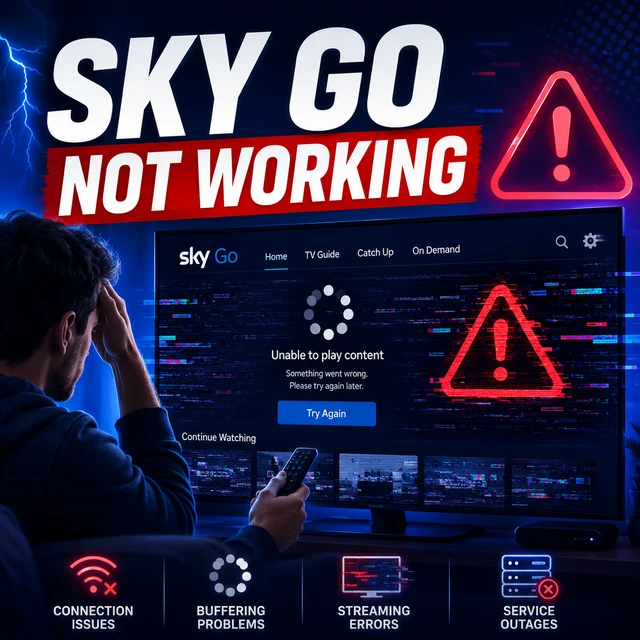
Tại sao Sky Go không hoạt động?
Sky Go cần có kết nối internet ổn định, ứng dụng được cập nhật và gói thuê bao Sky TV đang hoạt động với thanh toán tại Vương quốc Anh, vì vậy sự cố ở bất kỳ khâu nào trong chuỗi này đều có thể khiến quá trình phát lại bị gián đoạn. Kết nối yếu, phiên bản ứng dụng cũ, bộ nhớ cache đầy hoặc sự cố nhỏ từ phía Sky đều có thể khiến bạn gặp phải biểu tượng xoay tròn hoặc lỗi. Thiết bị của bạn cũng phải được đăng ký với tài khoản Sky và Sky Go sẽ kiểm tra xem bạn có đang ở Vương quốc Anh hay không trước khi phát. Trước khi tìm hiểu sâu về một vấn đề cụ thể, hãy thực hiện một vài kiểm tra nhanh thường gặp.
Cách khắc phục
- Kiểm tra kết nối internet và khởi động lại bộ định tuyến.
- Cập nhật ứng dụng Sky Go hoặc làm mới trang trên trình duyệt của bạn.
- Đóng Sky Go, sau đó khởi động lại thiết bị của bạn.
- Đăng xuất và đăng nhập lại vào tài khoản Sky của bạn.
- Hãy xác nhận gói dịch vụ Sky của bạn đang hoạt động và thiết bị của bạn đã được đăng ký.
Liệu bầu trời có sụp đổ, hay chỉ là do bạn?
Đôi khi lỗi không phải do phía bạn. Sky tiến hành bảo trì và thỉnh thoảng gặp sự cố mất mạng đột xuất. Trong những trường hợp đó, người xem trên khắp Vương quốc Anh đều gặp phải vấn đề tương tự cùng một lúc, thường là với thông báo chung chung “đã xảy ra lỗi” hoặc lỗi mã 10. Một dấu hiệu nhanh: nếu những người khác báo cáo cùng một sự cố vào cùng một thời điểm và các kênh của Sky đề cập đến vấn đề, thì đó là lỗi phía máy chủ và không có gì cần khắc phục trên thiết bị của bạn.
Cách khắc phục
- Hãy kiểm tra các công cụ theo dõi như Downdetector để xem có sự gia tăng đột biến về số lượng báo cáo hay không.
- Hãy xem các cập nhật trạng thái và nhóm hỗ trợ của Sky trên X.
- Hãy hỏi người khác đang sử dụng Sky xem tính năng đó có hoạt động với họ không.
- Hãy kiên nhẫn chờ đợi — hầu hết các sự cố mất điện sẽ được khắc phục trong vòng một hoặc hai giờ.
- Nếu chỉ có bạn bị ảnh hưởng, hãy chuyển sang các giải pháp khắc phục cục bộ bên dưới.
Sky Go không tải được

Lỗi màn hình không bao giờ tải xong là một trong những khiếu nại phổ biến nhất của người dùng Sky Go. Nguyên nhân thường là do kết nối không ổn định, bộ nhớ cache đầy hoặc ứng dụng lỗi thời chứ không phải do sự cố hoàn toàn. Trên trình phát web, tiện ích mở rộng trình duyệt hoặc trình chặn quảng cáo có thể gây cản trở; trên thiết bị di động, lỗi thường xảy ra sau khi cập nhật hoặc do dung lượng lưu trữ thấp. Các lỗi tải trong khoảng 50, chẳng hạn như 50-2, thường xuất hiện ở đây.
Cách khắc phục
- Khởi động lại ứng dụng hoặc trình duyệt và kết nối lại với mạng ổn định.
- Xóa bộ nhớ đệm của Sky Go hoặc cài đặt lại ứng dụng trên thiết bị di động.
- Tắt các tiện ích mở rộng và trình chặn quảng cáo của trình duyệt, sau đó tải lại trang.
- Hãy chuyển đổi giữa Wi-Fi và dữ liệu di động để kiểm tra kết nối.
- Hãy cập nhật lên phiên bản mới nhất — các phiên bản cũ hơn thường xuyên bị treo hơn.
Sky Go sẽ không mở cửa.

Khi ứng dụng tự động đóng ngay khi bạn chạm vào hoặc ứng dụng trên máy tính không thể vượt qua màn hình khởi động, nguyên nhân thường gặp là do cài đặt bị lỗi, bộ nhớ cache đầy hoặc xung đột sau khi cập nhật. Trên Windows, lỗi PFE4100 hiển thị màn hình đen hoặc tải vô tận trước khi xuất hiện thông báo “đã xảy ra lỗi”, thường liên quan đến các tệp bộ nhớ cache còn sót lại. Trên Mac, lỗi 001 khiến ứng dụng không thể kết nối được.
Cách khắc phục
- Khởi động lại thiết bị để xóa các tiến trình bị kẹt.
- Hãy xóa bộ nhớ cache của Sky Go hoặc cài đặt lại ứng dụng nếu ứng dụng liên tục tự động đóng.
- Trên Windows, hãy xóa các thư mục Sky và Sky Go trong AppData, sau đó cài đặt lại.
- Trên máy Mac, hãy xóa các tệp Sky Go trong Application Support và khởi động lại.
- Cập nhật ứng dụng và hệ điều hành của bạn.
Sự cố đăng nhập Sky Go
Sự cố đăng nhập có thể bắt đầu bằng màn hình đăng nhập xoay tròn hoặc bị từ chối hoàn toàn việc chấp nhận thông tin đăng nhập. Sai ID hoặc mật khẩu Sky, gói đăng ký đã hết hạn hoặc sự cố thanh toán là những nguyên nhân thường gặp. Hầu hết các sự cố này sẽ được khắc phục trong vài phút; tuy nhiên, tài khoản bị tạm ngưng hoặc hết hạn thì không, và không có VPN nào có thể thay đổi điều đó.
Cách khắc phục
- Hãy kiểm tra lại email và mật khẩu Sky ID của bạn.
- Hãy đặt lại mật khẩu của bạn tại sky.com và kiểm tra thư mục thư rác.
- Hãy xác nhận rằng gói dịch vụ Sky TV của bạn đang hoạt động và khoản thanh toán đã được thực hiện đầy đủ.
- Chuyển từ dữ liệu di động sang Wi-Fi và tắt chế độ máy bay.
- Nếu bạn cung cấp thông tin chính xác nhưng vẫn đăng nhập không thành công, hãy liên hệ với Sky.
Sky Go không hoạt động
Khi ứng dụng mở nhưng chương trình không bắt đầu phát, dừng lại sau vài giây hoặc báo lỗi phát lại, vấn đề thường là do bộ nhớ cache lỗi thời, kết nối yếu hoặc trục trặc xác thực thiết bị chứ không phải do tài khoản bị hỏng. Sky Go cũng từ chối phát nội dung qua nhiều VPN và có thể gặp sự cố khi thiết lập ghi màn hình hoặc truyền phát. Thông báo “Đã xảy ra lỗi, thiết bị của bạn cần được xác thực” là một thông báo thường gặp.
Mẹo: Nếu quá trình phát lại thất bại với thông báo “thiết bị cần được ủy quyền”, hãy xóa thiết bị tại sky.com trong mục Quản lý thiết bị, sau đó đăng nhập lại và mở một kênh trực tiếp — thao tác này sẽ đăng ký lại thiết bị và thường khắc phục lỗi ngay lập tức.
Cách khắc phục
- Khởi động lại ứng dụng và bắt đầu phát lại.
- Hãy xóa bộ nhớ đệm của Sky Go, sau đó thử lại.
- Hãy tắt bất kỳ VPN hoặc proxy nào mà Sky Go có thể đang từ chối.
- Nếu thấy lỗi xác thực, hãy đăng ký lại thiết bị của bạn trong mục Quản lý thiết bị.
- Nếu chương trình bị gián đoạn khi kết nối chậm, hãy giảm chất lượng hình ảnh.
SkyGo liên tục gặp sự cố.
Các sự cố ứng dụng tự động thoát về màn hình chính thường xuất phát từ tình trạng thiếu bộ nhớ, bộ nhớ cache đầy hoặc lỗi biên dịch ứng dụng. Nếu chỉ xảy ra trên một thiết bị, đó là lỗi cục bộ; nếu sự cố trùng khớp với lần cập nhật gần nhất, có thể do lỗi tạm thời và bản vá thường sẽ được phát hành ngay sau đó.
Cách khắc phục
- Đóng các ứng dụng chạy ngầm để giải phóng bộ nhớ.
- Hãy xóa bộ nhớ cache hoặc cài đặt lại nếu sự cố vẫn tiếp diễn.
- Cập nhật ứng dụng và hệ điều hành của bạn.
- Giải phóng dung lượng lưu trữ trên thiết bị của bạn.
- Khởi động lại thiết bị để xóa các tiến trình bị kẹt.
SkyGo liên tục bị gián đoạn
Nếu chương trình bị tạm dừng để tải hoặc chất lượng hình ảnh giảm xuống, nguyên nhân hầu như luôn là do tốc độ kết nối của bạn, chứ không phải lỗi của Sky Go. Mạng bị tắc nghẽn, tín hiệu Wi-Fi yếu hoặc việc nhà cung cấp dịch vụ internet (ISP) hạn chế tốc độ đều có thể gây ra hiện tượng gián đoạn do bộ đệm. Đây là một trường hợp mà VPN đôi khi có thể giúp ích, bằng cách giảm bớt tình trạng hạn chế tốc độ hoặc chọn đường dẫn tốt hơn, mặc dù máy chủ ở xa có thể gây ra độ trễ.
Cách khắc phục
- Kiểm tra tốc độ internet của bạn và di chuyển đến gần bộ định tuyến hơn.
- Hãy chuyển sang sử dụng băng tần Wi-Fi 5 GHz hoặc kết nối có dây.
- Hãy đóng các ứng dụng và tập tin khác đang chiếm dụng băng thông.
- Hãy giảm chất lượng phát trực tuyến trong cài đặt của Sky Go.
- Nếu nhà cung cấp dịch vụ của bạn đang giới hạn tốc độ truy cập, hãy thử sử dụng máy chủ VPN gần đó.
Sự cố đăng ký thiết bị Sky Go
Sky Go liên kết tài khoản của bạn với một số lượng thiết bị đã đăng ký nhất định, và mỗi lần đăng nhập sẽ sử dụng một trong số các thiết bị đó. Gói Sky Go tiêu chuẩn cho phép bạn đăng ký nhiều thiết bị nhưng chỉ xem được trên một thiết bị tại một thời điểm, trong khi Sky Go Extra bổ sung tính năng tải xuống ngoại tuyến và cho phép bạn xem trên hai thiết bị cùng lúc. Tuy nhiên, điểm hạn chế là bạn thường chỉ có thể thay đổi một thiết bị đã đăng ký mỗi tháng, vì vậy rất dễ bị khóa tài khoản sau khi đổi điện thoại hoặc máy tính xách tay. Việc tải xuống có quy tắc riêng: bạn lưu chúng khi ở Anh hoặc Cộng hòa Ireland, sau đó xem các chương trình đã lưu đó ngoại tuyến khi bạn đi du lịch.
Cách khắc phục
- Mở mục Quản lý thiết bị tại sky.com và xóa bất kỳ thiết bị nào bạn không còn sử dụng.
- Đăng ký thiết bị bạn muốn bằng cách đăng nhập và xem một kênh trực tiếp.
- Hãy nhớ rằng chỉ được đổi thiết bị một lần mỗi tháng trước khi gỡ bỏ thiết bị.
- Hãy tải xuống các chương trình truyền hình qua Wi-Fi tại Anh trước khi bạn đi du lịch.
- Hãy cân nhắc gói Sky Go Extra nếu bạn cần tải xuống ngoại tuyến hoặc sử dụng màn hình thứ hai.
Lỗi thường gặp của SkyGo

Sky Go hiển thị một số mã và thông báo khi có sự cố. Hầu hết đều chỉ ra vấn đề về kết nối, bộ nhớ đệm, thiết bị hoặc tài khoản. Dưới đây là những mã và thông báo bạn có nhiều khả năng gặp phải nhất và cách khắc phục từng trường hợp.
| Lỗi | Ý nghĩa của nó là gì | Nên làm gì |
|---|---|---|
| Đã xảy ra lỗi (sự cố kỹ thuật) | Sự cố chung về phát lại hoặc máy chủ | Khởi động lại ứng dụng, kiểm tra kết nối và thử lại sau một thời gian ngắn. |
| Lỗi 001 | Ứng dụng không thể kết nối, thường xảy ra trên máy Mac. | Xóa các tệp Sky Go trong thư mục Hỗ trợ ứng dụng, sau đó khởi động lại. |
| Lỗi 10 | Lỗi không xác định, đôi khi là sự cố rộng hơn của Sky Go. | Trước tiên hãy kiểm tra xem có sự cố mất kết nối nào không, sau đó nếu chỉ có bạn gặp vấn đề thì hãy cài đặt lại. |
| PFE4100 | Ứng dụng Windows không tải được, màn hình chỉ hiện màu đen. | Xóa các thư mục Sky và Sky Go trong AppData rồi cài đặt lại. |
| 50-9.410 | Lỗi kết nối hoặc lỗi ghi hình Sky Q | Khởi động lại bộ định tuyến của bạn, sau đó mở lại ứng dụng. |
| Thiết bị cần được ủy quyền. | Thiết bị của bạn chưa được đăng ký vào tài khoản của bạn. | Gỡ bỏ rồi thêm lại thiết bị trong mục Quản lý thiết bị, sau đó phát truyền hình trực tiếp. |
| Quyền truy cập bị hạn chế / không khả dụng tại đây | Bạn đang ở ngoài Vương quốc Anh hoặc đang sử dụng mạng bị chặn. | Kết nối từ mạng của Vương quốc Anh, hoặc xem phần hướng dẫn truy cập bên dưới. |
Tại sao tôi không thể truy cập Sky Go?
Đôi khi Sky Go hoạt động tốt, nhưng mạng xung quanh lại gặp sự cố. Trường học, văn phòng, khách sạn và Wi-Fi công cộng thường chặn phát trực tuyến để tiết kiệm băng thông, vì vậy ứng dụng tải nhưng không có gì phát được. Sky Go cũng chỉ hoạt động ở Anh: nó kiểm tra địa chỉ IP của bạn và sẽ không phát nếu bạn ở nước ngoài, và tính năng chuyển đổi gói cước EU đã chấm dứt sau Brexit, vì vậy gói cước trả phí ở Anh không còn được áp dụng khi bạn chuyển đi nữa. Thêm vào đó, Sky Go từ chối lưu lượng truy cập từ nhiều máy chủ VPN và proxy. Đây là các vấn đề về truy cập, không phải lỗi phần mềm, vì vậy việc xóa bộ nhớ cache sẽ không giúp ích gì.
Cách khắc phục
- Hãy thử sử dụng Sky Go với dữ liệu di động — nếu nó hoạt động, có nghĩa là Wi-Fi của bạn đang chặn nó.
- Trên mạng ở Anh, hãy kiểm tra các thiết lập kiểm soát của phụ huynh hoặc quy tắc tường lửa.
- Nếu bạn đang đi du lịch, hãy nhớ rằng Sky Go chỉ được cấp phép sử dụng tại Vương quốc Anh.
- Xem các nội dung bạn đã lưu ở Anh ngay cả khi đang ngoại tuyến ở nước ngoài.
- Trên các thiết bị làm việc hoặc học tập, chủ sở hữu mạng vẫn có thể giới hạn quyền truy cập.
Khi nào VPN có thể giúp ích với Sky Go?
VPN là một công cụ chuyên dụng, chứ không phải là giải pháp vạn năng. Nó có thể giúp bạn vượt qua việc bị chặn truy cập Wi-Fi ở trường học, văn phòng hoặc nơi công cộng, giảm bớt tình trạng nghẽn mạng do nhà cung cấp dịch vụ internet (ISP) gây ra, và tăng cường bảo vệ trên các mạng dùng chung. Tuy nhiên, nó không thể khắc phục sự cố mất kết nối Sky Go, tài khoản bị tạm ngưng hoặc chưa thanh toán, mật khẩu sai, lỗi ứng dụng hoặc cài đặt thiết bị bị hỏng — và vì Sky Go được cấp phép tại Vương quốc Anh và chủ động từ chối lưu lượng VPN, nên nó sẽ không thể mở khóa dịch vụ một cách đáng tin cậy từ nước ngoài. Nếu bạn muốn thử một VPN cho phía mạng, Planet VPN cung cấp các máy chủ thân thiện với việc phát trực tuyến; bạn có thể tìm hiểu thêm trên trang VPN dành cho Sky Go.
Sky Go không hoạt động với VPN
Nếu Sky Go ngừng hoạt động ngay khi bạn bật VPN, rất có thể dịch vụ đang báo lỗi địa chỉ IP dùng chung của máy chủ hoặc phát hiện sự không khớp giữa vị trí VPN và tài khoản của bạn. Các nguyên nhân thường gặp bao gồm: địa chỉ IP trung tâm dữ liệu quá tải, rò rỉ DNS hoặc WebRTC làm lộ vị trí thực của bạn, và các giao thức cũ, dễ nhận biết. Cách khắc phục rất đơn giản, chỉ cần điều chỉnh kết nối, và cần nhớ rằng điều khoản sử dụng Sky Go quy định quyền truy cập của bạn chỉ giới hạn ở Vương quốc Anh.
Cách khắc phục
- Hãy chuyển sang máy chủ khác hoặc máy chủ được tối ưu hóa cho việc phát trực tuyến, sau đó mở lại ứng dụng.
- Khởi động lại VPN và thiết lập kết nối mới.
- Hãy xóa bộ nhớ cache của ứng dụng hoặc trình duyệt sau khi chuyển đổi máy chủ.
- Xóa bộ nhớ cache DNS và bật tính năng bảo vệ chống rò rỉ DNS.
- Thay đổi giao thức (ví dụ: WireGuard) hoặc bật tính năng làm mờ mã nguồn.
- Hãy kết nối với máy chủ tại Vương quốc Anh phù hợp với tài khoản của bạn, sau đó liên hệ với bộ phận hỗ trợ VPN nếu sự cố vẫn tiếp diễn.
Tại sao Sky Go không hoạt động trên điện thoại của tôi?

Điện thoại nào cũng có những vấn đề riêng. Dung lượng lưu trữ thấp, bộ nhớ cache cũ, ứng dụng lỗi thời hoặc cài đặt pin quá mức đều có thể khiến Sky Go không mở được hoặc không phát được chương trình. Cách khắc phục có chút khác biệt giữa iPhone và Android, vì vậy dưới đây là cách khắc phục cho từng loại.
Ứng dụng Sky Go không hoạt động trên iPhone.
iOS không cho phép bạn xóa bộ nhớ cache của ứng dụng trực tiếp, vì vậy cách thiết lập lại sẽ khác. Gỡ bỏ hoặc cài đặt lại Sky Go sẽ xóa dữ liệu được lưu trong bộ nhớ cache mà không ảnh hưởng đến tài khoản của bạn, vì gói đăng ký và các thiết bị đã đăng ký của bạn nằm trên máy chủ của Sky. Giới hạn thời gian sử dụng màn hình và Chế độ tiết kiệm pin cũng có thể gây trở ngại.
Cách khắc phục trên iPhone
- Khởi động lại iPhone của bạn.
- Cập nhật iOS và ứng dụng Sky Go.
- Gỡ cài đặt hoặc cài đặt lại ứng dụng để xóa dữ liệu bộ nhớ đệm.
- Kiểm tra xem Screen Time có đang hạn chế ứng dụng hay không.
- Tắt chế độ tiết kiệm pin khi xem.
Ứng dụng Sky Go không hoạt động trên Android.
Android cho phép bạn kiểm soát trực tiếp hơn. Bạn có thể xóa bộ nhớ đệm và dữ liệu của ứng dụng từ cài đặt, và bạn nên kiểm tra xem dữ liệu nền và giới hạn pin có đang khiến Sky Go bị tắt hay không.
Cách khắc phục trên Android
- Xóa bộ nhớ đệm của Sky Go trong Cài đặt, sau đó chọn Ứng dụng.
- Cập nhật ứng dụng và dịch vụ Google Play.
- Cho phép sử dụng dữ liệu nền và loại bỏ giới hạn pin cho Sky Go.
- Giải phóng dung lượng lưu trữ, sau đó khởi động lại điện thoại.
- Nếu ứng dụng vẫn không mở được, hãy cài đặt lại.
Cách phòng tránh các sự cố với Sky Go trong tương lai
Hầu hết các vấn đề đều dễ phòng tránh hơn là khắc phục. Hãy luôn cập nhật ứng dụng và trình duyệt, chừa đủ dung lượng lưu trữ cho các tệp tải xuống và lưu các chương trình ngoại tuyến qua Wi-Fi ở Anh trước khi đi du lịch. Đăng xuất khỏi các thiết bị bạn không còn sử dụng để tránh vượt quá giới hạn đăng ký hoặc lãng phí gói đổi thiết bị hàng tháng. Nếu mạng của bạn thường xuyên chặn hoặc làm chậm tốc độ phát trực tuyến, việc chuẩn bị sẵn một VPN đáng tin cậy sẽ giúp bạn tránh khỏi rắc rối sau này.
Phần kết luận
Khi Sky Go không hoạt động, hãy thực hiện theo trình tự sau: kiểm tra xem có sự cố mất mạng không, kiểm tra kết nối của bạn, cập nhật và làm mới ứng dụng, sau đó kiểm tra tài khoản, các thiết bị đã đăng ký và vị trí của bạn. Hầu hết các sự cố đều bắt nguồn từ mạng, ứng dụng hoặc khe cắm thiết bị và sẽ được khắc phục trong vài phút. Nếu Sky Go hoạt động ở mọi nơi ngoại trừ mạng hiện tại của bạn, rất có thể là do bị chặn cục bộ hoặc bị giới hạn tốc độ — và đó chính là lúc VPN như Planet VPN có thể giúp bạn xem được nội dung.
Câu hỏi thường gặp (FAQ)
-
1. Tại sao Sky Go không hoạt động hôm nay?
Thông thường, nguyên nhân có thể là một trong số những điều sau: sự cố mất kết nối hoặc bảo trì Sky Go, sự cố mạng ở phía bạn, ứng dụng đã lỗi thời hoặc thiết bị cần đăng ký lại. Trước tiên, hãy kiểm tra các kênh trạng thái của Sky và trình theo dõi. Nếu các kênh khác hoạt động bình thường, hãy khởi động lại kết nối, cập nhật ứng dụng và đăng ký lại thiết bị của bạn.
-
2. Hiện tại Sky có đang gặp sự cố không?
Có thể lắm. Hãy kiểm tra xem có sự tăng đột biến nào trên Downdetector và xem các kênh hỗ trợ của Sky trên X. Nếu nhiều người cùng lúc thấy thông báo “đã xảy ra lỗi” hoặc lỗi 10, thì đó là lỗi phía máy chủ và bạn chỉ cần chờ đợi.
-
3. Tại sao Sky Go không hoạt động?
Bộ nhớ cache cũ, kết nối yếu, VPN bị chặn hoặc thiết bị chưa được đăng ký thường là những nguyên nhân gây ra vấn đề này. Hãy xóa bộ nhớ cache, tắt VPN mà Sky Go đang từ chối, đăng ký lại thiết bị trong mục Quản lý thiết bị và giảm chất lượng kết nối nếu tốc độ kết nối chậm.
-
4. Tại sao Sky Go lại báo rằng thiết bị của tôi cần được xác thực?
Thiết bị của bạn chưa được đăng ký với tài khoản Sky hoặc cần làm mới một khe cắm thiết bị. Hãy xóa thiết bị tại sky.com trong mục Quản lý thiết bị, đăng nhập lại và xem một kênh truyền hình trực tiếp để đăng ký lại thiết bị. Lưu ý rằng bạn thường chỉ có thể thay đổi một thiết bị mỗi tháng.
-
5. VPN có thể khắc phục sự cố Sky Go không?
Đôi khi. VPN có thể giúp vượt qua các rào cản Wi-Fi hoặc mạng và có thể giảm bớt tình trạng giảm tốc độ truy cập, nhưng nó không thể khắc phục sự cố mất kết nối, tài khoản chưa thanh toán hoặc lỗi ứng dụng. Vì Sky Go chỉ hoạt động tại Anh và từ chối lưu lượng truy cập VPN, nên nó cũng không thể mở khóa dịch vụ một cách đáng tin cậy từ nước ngoài.
-
6. Tại sao Sky Go không hoạt động khi tôi ở nước ngoài?
Sky Go được cấp phép cho Vương quốc Anh, vì vậy nó kiểm tra vị trí của bạn và chặn phát lại ở nước ngoài, và tính năng chuyển đổi sang EU đã chấm dứt sau Brexit. Bạn vẫn có thể xem các chương trình đã tải xuống ở Vương quốc Anh, nhưng phát trực tiếp và theo yêu cầu cần có kết nối mạng tại Vương quốc Anh.