

ESPN+ non funziona: cosa sta succedendo e come risolverlo
Quando ESPN+ non funziona, il problema può manifestarsi in modo molto diverso a seconda della schermata. Una partita rimane bloccata in fase di buffering, l’app non si apre sulla TV, l’accesso viene rifiutato oppure compare un messaggio che indica che il contenuto non è disponibile nella tua zona. Alcuni di questi problemi dipendono da ESPN stessa, altri dalla tua rete, dal tuo dispositivo o dalla tua posizione geografica.
Questa guida analizza ciascuna causa, mostra come distinguere un’interruzione reale da un problema locale e spiega in quali casi uno strumento come Planet VPN può effettivamente essere d’aiuto.
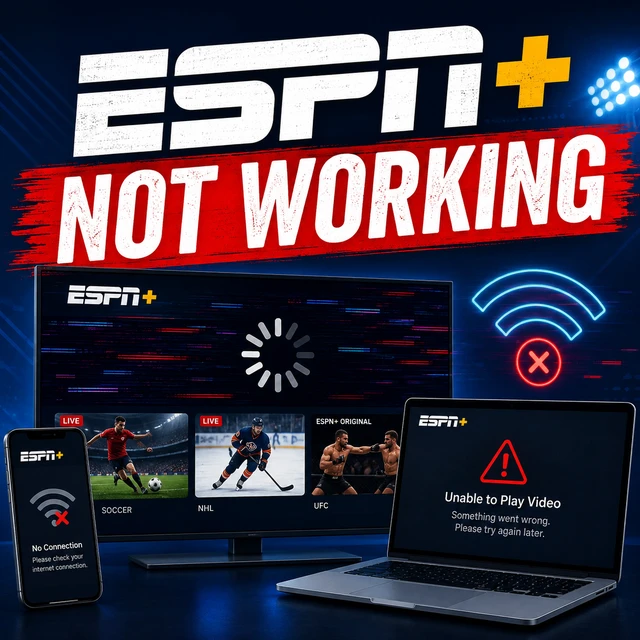
Perché ESPN+ non funziona?
ESPN+ richiede una connessione internet stabile, un’app aggiornata e un abbonamento attivo, quindi qualsiasi problema in questa fase può interrompere lo streaming. Una connessione debole, una versione obsoleta dell’app, una cache piena o un problema lato ESPN possono causare la visualizzazione di un’icona di caricamento o di un messaggio di errore.
Poiché ESPN+ funziona all’interno dell’app ESPN su telefoni, TV, console e browser, il punto debole cambia a seconda del dispositivo. Prima di approfondire un problema specifico, esegui alcuni rapidi controlli che risolvono la maggior parte dei casi.
Come risolvere
- Verifica la tua connessione internet e riavvia il router.
- Assicurati che l’app ESPN o il tuo browser siano completamente aggiornati.
- Chiudi forzatamente ESPN+, quindi riavvia il dispositivo.
- Disconnettiti e accedi nuovamente al tuo account.
- Verifica che il tuo abbonamento sia attivo e consulta i canali di supporto di ESPN per eventuali problemi noti.
ESPN+ non funziona o il problema riguarda solo te?
A volte la colpa non è vostra. ESPN effettua interventi di manutenzione e, di tanto in tanto, si verificano interruzioni impreviste, e un grande evento in diretta può sovraccaricare i suoi server proprio quando tutti si sintonizzano.
Durante un’interruzione del servizio, gli spettatori di una determinata regione si imbattono contemporaneamente nello stesso problema, spesso con un errore di riproduzione o di autenticazione. ESPN non pubblica una pagina sullo stato del servizio, quindi il modo più rapido per verificarlo è controllare se il problema si presenta su tutti i dispositivi e se anche altri utenti lo segnalano.
Come risolvere
- Controlla un tracker come Downdetector per individuare un picco di segnalazioni.
- Cerca l’account di supporto ESPN (@ESPNsupport) su X per trovare un problema segnalato.
- Apri ESPN.com in un browser per verificare se il sito si carica separatamente dall’app.
- Chiedi a qualcuno nelle vicinanze se ESPN+ funziona per lui.
- Se il problema è lato server, abbiate pazienza, la maggior parte delle interruzioni si risolve entro un’ora.
ESPN+ non si carica

Uno dei problemi più comuni riscontrati con ESPN+ è la schermata che continua a girare senza mai fermarsi. Solitamente, questo indica una connessione instabile, una cache piena o un’app obsoleta, piuttosto che un’interruzione completa del servizio.
Su un browser può anche significare che un’estensione o un blocco degli annunci sta interferendo; su una TV o una chiavetta per lo streaming spesso si verifica dopo un aggiornamento del firmware o in caso di scarsa memoria.
Come risolvere
- Riavvia l’app o il browser e riconnettiti a una rete stabile.
- Cancella la cache dell’app ESPN oppure, su un dispositivo Roku, cancella la cache dalle impostazioni di sistema.
- Disattiva le estensioni del browser e i blocchi degli annunci, quindi ricarica la pagina.
- Passa dalla connessione Wi-Fi alla connessione dati mobile per testare la connessione.
- Aggiorna l’app e il firmware del dispositivo alla versione più recente.
ESPN+ non si apre

Quando l’app ESPN si chiude all’avvio o non va oltre la schermata iniziale, le cause più comuni sono un’installazione danneggiata, una cache piena o un conflitto successivo a un aggiornamento.
Sulle smart TV, i modelli più vecchi di Samsung con Tizen e LG con webOS a volte non sono aggiornati rispetto all’app più recente e necessitano prima di un aggiornamento del firmware. Sui computer desktop, una regola antivirus o un firewall possono impedirne il caricamento.
Come risolvere
- Riavvia il dispositivo per eliminare i processi bloccati.
- Se l’app continua a chiudersi, svuota la cache oppure reinstallala.
- Aggiorna l’app, il firmware del dispositivo e il sistema operativo.
- Consenti all’app ESPN di funzionare tramite il firewall o l’antivirus.
- Accedi a plus.espn.com tramite un browser per verificare che il tuo account sia ancora attivo.
Problemi di accesso a ESPN+
I problemi di accesso possono variare da una schermata di caricamento che continua a girare all’errore “password rifiutata” o al messaggio “abbonamento non trovato”. Una delle fonti di confusione è l’app stessa: ESPN+ ora viene trasmesso in streaming all’interno dell’app ESPN e il servizio è stato rinominato ESPN Select nel 2025, quindi non esiste un’app ESPN+ separata da cercare.
L’altra opzione è il pacchetto Disney. Se ti sei abbonato tramite questo pacchetto, la tua email e password Disney sono le stesse che usi per accedere a ESPN, senza dover creare un account ESPN+ separato. Le cause più comuni sono credenziali errate, un account Disney non verificato o un pagamento non andato a buon fine; l’eccezione è rappresentata da un account sospeso, e in tal caso né una VPN né una reinstallazione potranno ripristinarlo.
Suggerimento: hai acquistato ESPN+ tramite il pacchetto Disney? Accedi all’app ESPN con lo stesso indirizzo email e la stessa password che usi per Disney+, non con un account ESPN separato. Se l’accesso viene rifiutato, verifica prima il tuo account su disneyplus.com/account, poi riprova.
Come risolvere
- Se ti sei abbonato a Disney, utilizza lo stesso indirizzo email e la stessa password del tuo pacchetto.
- Reimposta la password, quindi controlla la cartella spam per trovare l’email.
- Verifica il tuo account Disney e attendi qualche minuto affinché le credenziali si sincronizzino.
- Conferma che il pagamento dell’abbonamento è andato a buon fine su plus.espn.com.
- Se nessuna di queste soluzioni funziona, contatta l’assistenza clienti di ESPN per verificare lo stato dell’account.
ESPN+ non lo riproduce
Quando l’app si apre ma lo streaming non parte, compare una schermata nera con l’audio o si chiude dopo pochi secondi, il problema di solito riguarda i dati di riproduzione o un conflitto con il dispositivo, piuttosto che il tuo account.
Una cache obsoleta, un’app non aggiornata o troppi streaming attivi su un singolo account possono interrompere la riproduzione. Nel browser, un blocco degli annunci o un’impostazione di sicurezza restrittiva possono impedire il caricamento del video.
Come risolvere
- Chiudi forzatamente l’applicazione, attendi qualche secondo e riaprila.
- Cancella la cache dell’app oppure disconnettiti dai dispositivi che non stai utilizzando.
- Disattiva i blocchi degli annunci o le estensioni di sicurezza sul lettore web.
- Se la trasmissione si interrompe a causa di una connessione lenta, riduci la qualità video.
- Se la riproduzione continua a non funzionare, reinstalla l’app ESPN.
ESPN+ continua a bloccarsi
I crash improvvisi che riportano alla schermata iniziale sono solitamente causati da problemi di memoria, cache piena o una versione difettosa dell’app. Se il problema si verifica solo su un dispositivo, è locale; se invece coincide con un recente aggiornamento, la causa potrebbe essere un bug temporaneo, che spesso viene risolto poco dopo.
Le dirette streaming in 4K sono le più impegnative, quindi i dispositivi e i televisori più vecchi tendono a bloccarsi prima di riuscire a gestirle.
Come risolvere
- Chiudi le applicazioni in background per liberare memoria.
- Se i crash persistono, svuota la cache oppure reinstalla l’app.
- Aggiorna l’app, il firmware del dispositivo e il sistema operativo.
- Libera spazio di archiviazione sul tuo dispositivo.
- Riavvia il dispositivo per eliminare i processi bloccati.
Buffering di ESPN+
Se una partita si blocca per il caricamento o l’immagine perde di qualità e diventa sfocata, la causa è quasi sempre la velocità della connessione, non un problema di ESPN+. ESPN richiede una connessione più veloce per l’HD e il 4K, quindi una rete congestionata, un segnale Wi-Fi debole o la limitazione della velocità da parte del provider di servizi Internet possono causare il buffering.
Questo è un ambito in cui una VPN a volte si rivela utile, riducendo la limitazione della velocità o scegliendo un percorso più sicuro, sebbene un server distante possa invece introdurre dei ritardi.
Come risolvere
- Verifica la tua velocità e punta a un valore ben superiore al minimo richiesto per HD o 4K.
- Avvicinati al router oppure passa a una connessione cablata.
- Chiudi le altre app e i download che consumano banda.
- Abbassa la qualità video nelle impostazioni di riproduzione di ESPN.
- Se il tuo provider limita la velocità di trasmissione degli eventi sportivi in diretta, prova a utilizzare un server VPN nelle vicinanze.
Le partite trasmesse su ESPN+ sono oscurate.
A volte ESPN+ funziona correttamente, ma una determinata partita non viene trasmessa perché soggetta a restrizioni di trasmissione. Le restrizioni di trasmissione sono dovute a regole di licenza, non a bug: i diritti di trasmissione locali e fuori mercato implicano che alcuni eventi in diretta siano limitati nella regione in cui vengono trasmessi, anche per gli abbonati paganti.
ESPN+ è un servizio disponibile solo negli Stati Uniti, quindi smette di funzionare quando viaggi all’estero. Le partite non trasmesse in streaming di solito tornano disponibili in differita circa 24 ore dopo la loro conclusione.
Come risolvere
- Consulta la pagina di ESPN relativa alle restrizioni di trasmissione per verificare se la partita è vietata nella tua zona.
- Attendi la replica, che in genere viene pubblicata circa un giorno dopo.
- Verifica che la regione del tuo account corrisponda a quella da cui stai guardando i contenuti.
- Se sei un abbonato statunitense temporaneamente all’estero, un server VPN nel tuo paese può ripristinare l’accesso al tuo account.
- Ricorda che un’interruzione della fornitura di energia elettrica sul mercato locale può essere in vigore anche a casa tua.
Errori comuni di ESPN+

ESPN+ mostra alcuni messaggi quando si verifica un problema. La maggior parte indica un problema di connessione, cache, account o posizione. Ecco i messaggi che è più probabile che tu veda e cosa fare in ognuno di essi.
| Errore | Cosa significa | Cosa fare |
|---|---|---|
| Codice di errore 83 | Impossibile verificare il dispositivo con il tuo account ESPN. | Cancella la cache, disconnettiti da tutti i dispositivi, aggiorna l’app e disattiva qualsiasi VPN, quindi accedi nuovamente. |
| Errore 1008 | Si è verificato un problema di riproduzione o di connessione ai server di ESPN. | Spegni e riaccendi il router per un minuto intero, quindi riavvia il dispositivo di streaming. |
| Abbonamento non trovato | ESPN non riesce ad associare un piano attivo al tuo account | Verifica che il piano sia attivo su plus.espn.com e accedi con le credenziali del tuo pacchetto Disney, se ne hai usufruito. |
| Questo contenuto non è disponibile / Paese non supportato | Lo streaming è soggetto a restrizioni geografiche oppure ti trovi al di fuori degli Stati Uniti. | Conferma la tua regione e, se sei un abbonato statunitense che si trova all’estero, connettiti a un server nel tuo paese d’origine. |
| Questo gioco è oscurato | I diritti locali o extra-mercato impediscono la trasmissione dell’evento dal vivo. | Controlla la pagina relativa all’evento oscurato e guarda la replica non appena verrà pubblicata. |
| Impossibile riprodurre il video / errore all’avvio | Un problema temporaneo dell’app, della cache o della rete. | Riavvia l’app e il dispositivo, verifica la connessione e riprova tra poco. |
Perché non riesco ad accedere a ESPN+?
A volte ESPN+ funziona perfettamente, ma la rete circostante lo impedisce. Scuole, uffici, hotel e reti Wi-Fi pubbliche spesso bloccano lo streaming sportivo per risparmiare banda, quindi l’app si carica ovunque tranne che in quei luoghi. ESPN+ è inoltre legato agli Stati Uniti, quindi smette di funzionare nel momento in cui si esce dal Paese.
Si tratta di problemi di accesso, non di bug, quindi svuotare la cache non servirà a nulla. Una VPN è la soluzione pratica per un abbonato statunitense che viaggia o si trova dietro una rete con restrizioni: instrada la connessione attraverso un’altra rete, eliminando così il blocco locale.
Come risolvere
- Prova a guardare ESPN+ con la connessione dati mobile; se funziona, significa che il Wi-Fi lo sta bloccando.
- Se sei un abbonato statunitense e ti trovi all’estero, connettiti a un server VPN negli Stati Uniti.
- Se il tuo provider filtra la connessione, cambia il tuo DNS.
- Verifica la presenza di controlli parentali o regole firewall sulla rete.
- Ricorda che, anche sui dispositivi aziendali o scolastici, il proprietario della rete potrebbe comunque limitare l’accesso.
Quando una VPN può essere utile con ESPN+
Una VPN è uno strumento mirato, non una panacea. Può aiutarti a superare i blocchi Wi-Fi scolastici, lavorativi o pubblici, consentire a un abbonato statunitense di accedere al proprio account mentre viaggia all’estero e, a volte, attenuare le limitazioni di velocità imposte dal provider che causano buffering.
Non può risolvere problemi come un’interruzione di ESPN+, un account sospeso, una password errata, un bug dell’app, impostazioni del dispositivo non corrette, un blocco degli eventi o un caso in cui ESPN rifiuta completamente il traffico VPN. Se vuoi provarne una, Planet VPN offre server ottimizzati per lo streaming, creati appositamente per questo scopo, e puoi trovare maggiori informazioni sulla pagina VPN per ESPN+.
ESPN+ non funziona con una VPN
Se ESPN+ si blocca non appena attivi la VPN, è probabile che il servizio stia segnalando l’indirizzo IP condiviso del server o rilevando una discrepanza tra la posizione della VPN e il tuo account. Indirizzi IP sovraccarichi, perdite DNS o WebRTC che rivelano la tua posizione reale e protocolli obsoleti e facilmente individuabili sono le cause più comuni.
Le soluzioni consistono in semplici modifiche alla connessione, ed è importante ricordare che i termini di servizio di ESPN+ vincolano l’accesso agli Stati Uniti, quindi si tratta di accedere al proprio account statunitense, non al catalogo di un altro Paese.
Come risolvere
- Passa a un server diverso o ottimizzato per lo streaming, quindi riapri l’applicazione.
- Riavvia la VPN e avvia una nuova connessione.
- Dopo aver cambiato server, cancella la cache dell’app o del browser.
- Svuota la cache DNS e attiva la protezione contro le perdite DNS.
- Modifica il protocollo (ad esempio WireGuard) oppure attiva l’offuscamento.
- Connettiti a un server nel paese a cui appartiene il tuo account, quindi contatta l’assistenza VPN se il problema persiste.
Perché ESPN+ non funziona sul mio telefono?

Gli smartphone presentano delle peculiarità. Memoria insufficiente, cache obsoleta, app non aggiornate o impostazioni di risparmio energetico aggressive possono impedire l’apertura di ESPN+ o la riproduzione di uno streaming. Le soluzioni variano leggermente tra iPhone e Android, quindi ecco una descrizione per ciascuna piattaforma.
ESPN+ non funziona su iPhone
iOS non consente di cancellare direttamente la cache di un’app, quindi la procedura di ripristino è diversa. Disinstallare o reinstallare l’app ESPN cancella i dati memorizzati nella cache senza intaccare il tuo account, poiché l’abbonamento risiede sui server di ESPN. Anche la modalità Risparmio energetico e i limiti di Tempo di utilizzo possono interferire.
Come risolvere su iPhone
- Riavvia il tuo iPhone.
- Aggiorna iOS e l’app ESPN.
- Disinstalla l’app nelle Impostazioni, quindi reinstallala.
- Disattiva la modalità Risparmio energetico durante la visione.
- Verifica che Tempo di utilizzo non stia limitando l’app.
ESPN+ non funziona su Android
Android ti offre un controllo più diretto. Puoi cancellare la cache e i dati dell’app dalle impostazioni e dovresti verificare che i limiti relativi ai dati in background e alla batteria non interrompano la riproduzione di ESPN+ quando viene eseguito in background rispetto ad altre app.
Come risolvere su Android
- Cancella la cache dell’app ESPN in Impostazioni, quindi App.
- Aggiorna l’app e i servizi Google Play.
- Consenti l’utilizzo dei dati in background e rimuovi i limiti di batteria per l’app.
- Libera spazio di archiviazione, quindi riavvia il telefono.
- Se l’app continua a non aprirsi, prova a reinstallarla.
Come prevenire problemi futuri con ESPN+
La maggior parte dei problemi è più facile da evitare che da risolvere. Mantieni aggiornati l’app ESPN e il browser, lascia un po’ di spazio di archiviazione libero sui dispositivi di streaming e, quando possibile, utilizza una connessione cablata per i grandi eventi in diretta.
Disconnettiti dai dispositivi che non utilizzi più per evitare di superare il limite di streaming. Se viaggi o la tua rete tende a bloccare gli eventi sportivi, avere una VPN affidabile a portata di mano ti eviterà problemi all’inizio della partita.
Conclusione
Quando ESPN+ non funziona, segui questi passaggi: verifica se ci sono interruzioni di servizio, testa la connessione, aggiorna e disinstalla l’app, quindi controlla il tuo account, il dispositivo e la posizione. La maggior parte dei problemi è riconducibile alla rete, all’app o a un’interruzione di corrente e si risolve in pochi minuti.
Se ESPN+ è disponibile ovunque tranne che sulla tua rete attuale, o se sei un abbonato statunitense che si trova all’estero, una VPN come Planet VPN può aiutarti a tornare a guardare i contenuti.
Domande frequenti (FAQ)
-
1. Perché ESPN+ non funziona oggi?
Solitamente le cause sono tre: un’interruzione o manutenzione del servizio ESPN, un problema di rete da parte tua o un’app non aggiornata. Controlla prima Downdetector e @ESPNsupport. Se gli altri controlli risultano corretti, riavvia la connessione, aggiorna l’app ESPN e accedi di nuovo.
-
2. ESPN+ è momentaneamente fuori servizio?
Potrebbe essere. ESPN non ha una pagina di stato pubblica, quindi controlla se c’è un picco su Downdetector e contatta @ESPNsupport su X. Se anche ESPN.com non funziona e un’intera regione visualizza lo stesso errore, il problema è lato server e devi solo aspettare.
-
3. Perché ESPN+ non trasmette la mia partita?
Una cache obsoleta, troppi stream attivi o una connessione lenta sono cause comuni, ma la partita potrebbe anche essere soggetta a restrizioni di trasmissione. Chiudi forzatamente l’app, svuota la cache, abbassa la qualità e controlla la pagina delle restrizioni di trasmissione di ESPN se un evento specifico non si avvia.
-
4. Perché ESPN+ afferma che il contenuto non è disponibile?
ESPN+ è un servizio statunitense soggetto a restrizioni geografiche, quindi il messaggio di solito indica che ti trovi fuori dagli Stati Uniti o che la partita è soggetta a limitazioni nella tua area. Verifica la tua regione; un abbonato statunitense che viaggia all’estero può riconnettersi tramite un server VPN nel proprio paese.
-
5. Una VPN può risolvere i problemi di ESPN+?
A volte. Una VPN può aggirare i blocchi Wi-Fi o di rete e consentire a un abbonato statunitense di guardare contenuti mentre si trova all’estero, e può anche ridurre la limitazione della velocità di connessione. Non può però risolvere interruzioni del servizio, account sospesi, bug delle app o blocchi di eventi.
-
6. Perché ESPN+ continua a bloccarsi sul mio telefono?
Spazio di archiviazione insufficiente, cache piena o impostazioni di risparmio energetico attive sono le cause più comuni. Libera spazio, svuota la cache su Android o disinstalla l’app su iPhone, aggiornala e riavvia il telefono.