

GTAが動作しない:何が起こっているのか、そしてどう対処すればいいのか
GTAが動作しない場合、原因は一つとは限りません。GTA Onlineは接続に失敗したり、ストーリーモードに戻されたり、無限ロード画面でフリーズしたり、RockstarやSocial Clubのエラーが発生したり、起動時にクラッシュしたりすることがあります。Rockstar側の問題もあれば、PC、ネットワーク、NATタイプに起因する問題もあり、Planet VPNのようなツールはそれらのごく一部にしか対応できません。このガイドでは、それぞれの症状、実際の障害とローカルの問題の見分け方、そして実際に適用できる解決策について詳しく解説します。
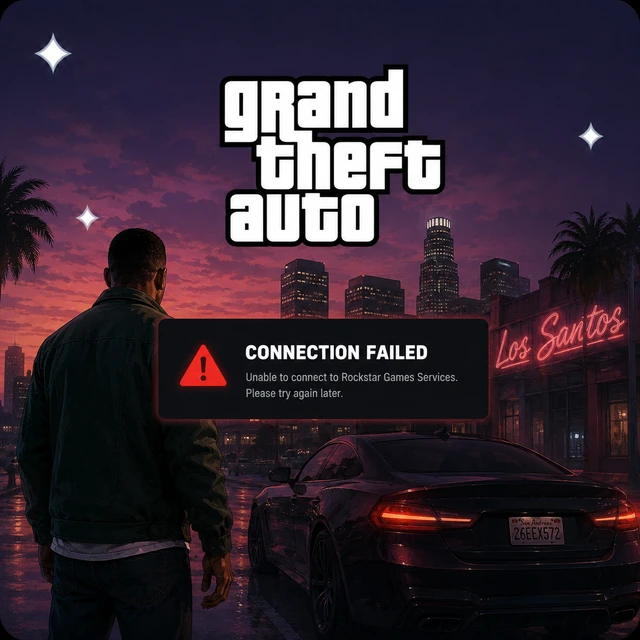
GTAが動作しないのはなぜですか?
GTA Onlineは、Rockstar Games LauncherとSocial Club、Rockstarアカウント、Rockstarサーバーへの安定した接続、そして他のプレイヤーとのピアツーピア接続など、複数の要素が同時に動作しています。これらのどれか一つでも不具合が発生すると、接続エラーが発生したり、シングルプレイヤーモードに戻されたりします。
一般的な原因としては、Rockstarサーバーのメンテナンス、Social Clubまたはランチャーの問題、ゲームファイルの破損、NATタイプの制限、またはGPUドライバーの不具合などが挙げられます。学校、職場、公共のWi-Fiネットワークの中にはゲームトラフィックをブロックするものもあるため、ネットワークブロックも影響します。
修正方法
- 変更を加える前に、Rockstarのサービス状況ページを確認してください。
- Social Clubからログアウトして再度ログインし、再起動してください。
- お使いのプラットフォーム上のゲームファイルの整合性を確認してください。
- ルーターを再起動し、NATタイプを開放するか、UPnPを有効にしてください。
- GPUドライバーを更新して、PCを再起動してください。
- GTAとRockstar Launcherをファイアウォールの例外に追加してください。
GTAオンラインはダウンしているのか、それともあなただけの問題なのか?
深刻な障害が発生すると、プラットフォーム全体で「Rockstar Gamesのオンラインサービスが利用できません」というメッセージが表示され、セッションへの参加が失敗し、「GTA Onlineをプレイするために必要なファイルをダウンロードできませんでした」というエラーが表示されます。友人は問題なくプレイできているのに、自分だけが影響を受けている場合は、問題はローカル環境にあると考えられます。Rockstarは、まさにこのような状況に対応するため、公式のサービス状況ページを公開しています。
修正方法
- Rockstarサービスステータスページを開き、プラットフォームのドットを確認してください。
- 緑色の点はサービスが正常であることを示し、黄色または赤色の点はRockstarからの連絡を待つ必要があることを示します。
- 他のプレイヤーからの報告が急増しているかどうかは、Downdetectorで確認してください。
- サービスが停止している場合は、こちら側でできることは何もありません。ただ待つしかありません。
- サービスが稼働しているにもかかわらず接続できない場合は、以下の解決策をお試しください。
ヒント:トラブルシューティングを行う前に、Rockstarのサービスステータスページを確認してください。プラットフォームの横に黄色または赤色の点が表示されている場合は、問題はRockstar側にあることを意味します。緑色に変わるまでは、ローカルで設定を変更しても解決しません。
VPNがGTAに役立つ場合
VPNはトラフィックを迂回させ、実際のIPアドレスを隠すため、GTAの問題の一部には効果がありますが、すべてに効果があるわけではありません。GTAオンラインセッションはピアツーピアであるため、他のプレイヤーはあなたのIPアドレスを見ることができます。そのため、GTA用のVPNは、荒らしや標的型DDoS攻撃からあなたのIPアドレスを隠すのに非常に役立ちます。また、ISPがゲームトラフィックを制限している場合、学校、オフィス、ホテルのWi-Fiがゲームをブロックしている場合、またはRockstarへの接続経路が悪くラグが発生している場合にも役立ちます。
VPNは、Rockstarのサービス停止、Social Clubのエラー、ルーターのNAT設定による制限、ゲームのクラッシュといった問題を解決することはできません。Rockstarのサービスが全員にとってダウンしている場合、サーバーを変更しても復旧することはありません。VPNはDDoS攻撃対策、ルーティング、アクセス制御のために使用するものであり、あらゆるエラーを解決する万能薬ではありません。
VPNを使用するとGTAが動作しない
VPNも問題となる場合があります。GTA OnlineのピアツーピアマッチメイキングはIPアドレスに基づいてルーティングされるため、遠隔地のサーバーではping値が高くなり、セッション品質が低下する可能性があります。また、Rockstarのセキュリティシステムが一部の共有VPN IPアドレスを検出することもあります。プレイヤーはこれまでランチャーのエラーを回避するためにVPNを使用してきましたが、これは一時しのぎであり、確実な解決策ではありません。
修正方法
- VPNをオンにした時のみ接続エラーが発生する場合は、VPNをオフにしてテストしてみてください。
- 普段利用している地域に近い、ゲームに最適化された別のサーバーに切り替えてください。
- VPNを再起動し、起動する前に新しい接続を確立してください。
- VPNの地域設定を、Rockstarアカウントでプレイしている地域と一致させてください。
- ネットワークがVPNと競合する場合は、プロトコルを変更するか、難読化を有効にしてください。
- DNSキャッシュをクリアし、DNSリーク対策を有効にしてください。
正直に言いましょう。VPNはIPアドレスを隠し、接続経路を安定させるために使用すべきであり、Rockstarサーバーの問題を無理やり回避するために使用すべきではありません。遠方のサーバーは通常ラグの原因となるため、最適なセッション品質を得るには、お住まいの地域に近いサーバーを選択してください。
GTAにアクセスできないのはなぜですか?
GTAが他のネットワークでは動作するのに特定のネットワークでは動作しない場合、あなたとRockstarの間の何らかの要因が通信をブロックしているか、NAT設定が厳しすぎる可能性があります。学校、オフィス、ホテル、公共Wi-Fiなどはゲームの通信をブロックすることが多く、NAT設定が厳しすぎるとマッチメイキングができなくなることがあります。まれに、ブロックが逆方向に働き、Rockstarのセキュリティが共有VPNやプロキシIPを拒否する場合もあります。
修正方法
- 別のネットワークやスマートフォンのホットスポットを試して、ネットワークブロックが原因かどうか確認してください。
- 制限付きWi-Fi環境では、VPN経由で接続してローカルフィルターを回避してください。
- マッチメイキングが接続できるように、NATタイプを開放するか、UPnPを有効にしてください。
- VPNまたはプロキシIPが拒否される場合は、サーバーを切り替えるか、VPNを無効にしてテストしてください。
GTAが起動しない

「プレイ」ボタンを押しても何も起動しない、またはRockstar Games LauncherやSocial Clubが起動しない場合は、通常、ランチャーの問題、ファイルの破損、ドライバーのバージョンが古い、またはセキュリティソフトウェアがゲームをブロックしている可能性があります。
修正方法
- Rockstar Games Launcherを管理者として実行してください。
- お使いのプラットフォーム上のゲームファイルの整合性を確認してください。
- GPUドライバーをアップデートしてから、再起動してください。
- GTA、Rockstar Launcher、Social Clubをウイルス対策ソフトの例外リストに追加してください。
- Rockstar Games Launcherが開かない場合は、再インストールしてください。
- 最終手段として、GTAを再インストールしてください。
GTAがロード画面で止まる、または無限ロード画面になる

GTAオンラインは、無限ロード画面や「フリーモードに参加」画面が表示された後、ストーリーモードに戻されてしまうことで悪名高い。これは通常、サーバーの負荷、キャッシュの破損、またはセッションハンドシェイクを完了できなかった接続が原因である。
修正方法
- Rockstarのサービス状況ページで、負荷状況やメンテナンス状況をご確認ください。
- まずは招待制セッションにログインしてみて、それから公開セッションに切り替えてみてください。
- ゲームファイルの整合性を確認してください。
- ランチャーのダウンロードキャッシュをクリアしてください。
- ルーターを再起動して、有線接続を使用してください。
GTAオンラインの接続およびセッションエラー
「セッションのホストに失敗しました」、「セッションへの参加に失敗しました」、「セッションが利用できなくなったため、GTA Onlineを終了します」といったメッセージは、いずれも接続またはマッチメイキングの問題を示しています。インストール不良ではなく、NATタイプの制限、サーバー負荷、または不安定な経路などが原因であることが一般的です。
修正方法
- まずはRockstarのサービス状況ページを確認してください。
- ルーターを再起動し、有線接続に切り替えてください。
- より良いマッチングのために、NATタイプを開放するか、UPnPを有効にしてください。
- 一時停止メニューから再試行するか、まず招待者限定セッションをロードしてください。
- DNS設定を8.8.8.8のようなパブリックオプションに設定するか、自動設定に戻してください。
GTA Rockstar GamesとSocial Clubのエラー
PC版GTAでは、多くの問題がRockstar Games LauncherとSocial Clubのレイヤーに起因しています。エラー202は、ユーザーのIPアドレスとRockstar Games間の接続に問題があることを意味し、エラー1014はSocial Clubの初期化に失敗したことを意味します。「パッチアップデート失敗」メッセージは、Social Clubのアップデートが適用されなかったことを意味します。これらはゲーム自体の問題ではなく、ゲームを取り巻くランチャーの問題です。
修正方法
- パソコン、ルーター、モデムを再起動してから、もう一度お試しください。
- DNS設定をGoogle(8.8.8.8)に設定するか、自動設定に戻してください。
- 「ドキュメント」→「Rockstar Games」→「Social Club」にある「Social Club」フォルダを削除してください。
- Rockstar Games Launcherをアンインストールし、管理者権限で実行して再インストールしてください。
- 再インストール後、ゲームファイルの整合性を確認してください。
GTAがクラッシュし続ける
デスクトップへのクラッシュやフリーズは通常、GPUドライバーのバージョンが古い、オーバーレイの競合、ファイルの破損、または過熱が原因です。もしそれがあなたのマシンだけで発生するのであれば、Rockstar Gamesのシステム障害ではなく、ローカルな問題です。
修正方法
- GPUドライバーとWindowsを最新の状態にアップデートしてください。
- ゲームファイルの整合性を確認してください。
- DiscordやRockstarのオーバーレイなどのオーバーレイをオフにしてください。
- バックグラウンドで動作しているアプリを閉じ、過熱していないか確認してください。
- 負荷がかかった状態でクラッシュが発生する場合は、グラフィック設定を下げてください。
- パッチ適用後もクラッシュが続く場合は、再インストールしてください。
GTAのラグとラバーバンディング
GTA Onlineにおけるラグ、プレイヤーのワープ、カクつきは、通常、完全な通信障害ではなく、厳格なNAT、パケットロス、またはプレイヤー間のピアツーピア経路が原因で発生します。Wi-Fi帯域の混雑やバックグラウンドでのダウンロードも、セッションにラグを引き起こす可能性があります。
修正方法
- ダウンロード速度だけでなく、ping値とパケットロスもテストしてください。
- NATタイプを開放するか、UPnPを有効にして、ピア接続を改善してください。
- 有線イーサネット接続に切り替えてください。
- ネットワーク上のバックグラウンドダウンロードとストリーミングを終了してください。
- ISPのルーティングが不安定な場合、より近いVPNサーバーを利用することで経路を安定させることができますが、ping値が増加する可能性もあるため、両方をテストしてください。
GTAオンラインでよくあるエラー

GTA Onlineでは、分かりやすいメッセージと、番号付きのランチャーエラーが混在して表示されます。ここでは、プレイヤーが最もよく遭遇するエラーと、それぞれの対処法をご紹介します。
| エラー | それはどういう意味か | 何をするか |
|---|---|---|
| Rockstar Gamesのオンラインサービスは利用できません | Social ClubまたはRockstarのサーバーが接続を拒否しました。 | サービス状況を確認し、Social Clubからログアウトして再度ログインし、ファイルを検証してください。 |
| セッションのホスト/参加に失敗しました | 接続またはマッチメイキングの失敗。多くの場合、厳格なNATが原因です。 | 状態を確認し、ルーターを再起動し、NATを開放してから、もう一度試してください。 |
| GTAオンラインをプレイするために必要なファイルをダウンロードできませんでした | オンラインアップデートファイルが正常にダウンロードされませんでした。 | ステータスを確認し、ファイルを検証し、ダウンロードキャッシュをクリアしてから、再試行してください。 |
| GTAオンラインを終了しました。セッションは利用できなくなりました。 | フリーモードセッションにアクセスまたは維持できませんでした。 | ポーズメニューからやり直し、ゲームを再起動して、接続状況を確認してください。 |
| エラー202 | お客様のIPアドレスとRockstar Gamesの間で接続問題が発生しています。 | すべてを再起動し、DNSをGoogleまたは自動に設定し、ファイルを検証し、Social Clubを再インストールしてください。 |
| エラー1014 | Social Clubの初期化に失敗しました。 | Rockstar Launcherをアンインストールし、Social Clubフォルダを削除してから、再インストールしてください。 |
| Social Clubのパッチアップデートが失敗しました | Social Clubのアップデートは適用されませんでした。 | ドキュメントフォルダ内のSocial Clubフォルダを削除してから、ランチャーを再インストールしてください。 |
| GTAオンラインで無限ロードが発生する | 負荷が停止している状態。多くの場合、サーバー負荷またはキャッシュの破損が原因です。 | 招待者限定の画面を最初に読み込み、ファイルを検証し、キャッシュをクリアし、Rockstarのステータスを確認してください。 |
今後GTAの問題を防ぐ方法
GTA、Rockstar Launcher、GPUドライバー、Windowsを常に最新の状態に保ち、大規模なアップデート後はファイルの検証を行ってください。NATタイプがオープンな有線接続でプレイし、進行状況が正しく読み込まれるよう、正しいRockstarアカウントを使用していることを確認してください。セッションを開始する前に、Rockstarサービスステータスページを確認してください。公共または制限付きWi-Fi、およびP2Pセッションでは、Planet VPN経由で接続するとIPアドレスが隠され、接続経路が安定します。
結論
外側から順に確認していきましょう。まずGTAオンラインがダウンしていないか確認し、次にネットワークとNAT、ランチャーとSocial Club、そしてゲームファイルの順にチェックします。ほとんどの問題は数ステップで解決します。もし自分の側で全て問題ないのにGTAに接続できない場合、あるいは公開セッションでIPアドレスを隠したい場合は、VPNが役立ちます。
よくある質問(FAQ)
-
1. なぜ今日GTAが動作しないのですか?
通常は、Rockstarのサービス停止またはメンテナンス、Social Clubの問題、あるいはローカルネットワークまたはNATの問題です。まずはRockstarのサービスステータスページを確認してください。サービスが緑色の場合は、Social Clubからログアウトして再度ログインし、ファイルの整合性を確認してからルーターを再起動してください。
-
2. GTAオンラインは現在ダウンしていますか?
Rockstarのサービスステータスページを開き、お使いのプラットフォームの横にあるドットを確認してください。緑色はサービスが正常であることを示し、黄色または赤色はRockstarに問題が発生しているため、しばらくお待ちいただく必要があることを示します。Downdetectorを使用すると、他のプレイヤーにも影響が出ているかどうかを確認できます。
-
3. 「Rockstar Gamesのオンラインサービスが利用できません」というエラーを解決するにはどうすればよいですか?
まず、Rockstarのサービス状況ページを確認してください。サービスが稼働している場合は、Social Clubからログアウトして再度ログインし、ゲームファイルの整合性を確認し、DNSをGoogleまたは自動に設定して、ルーターを再起動してください。サービスが停止している場合は、Rockstarからの連絡をお待ちください。
-
4. VPNはGTAの問題を解決できますか?
VPNはGTAオンラインでは非常に役立ちます。セッションはピアツーピアで行われるため、荒らしやDDoS攻撃からIPアドレスを隠すことができるからです。また、ISPによる帯域制限、ネットワークのブロック、ルーティングの問題にも効果があります。ただし、Rockstar Gamesのシステム障害、Social Clubのエラー、ルーターによる厳格なNAT設定、クラッシュといった問題は解決できません。
-
5. GTAでエラー1014を修正するにはどうすればよいですか?
エラー1014は、Social Clubの初期化に失敗したことを意味します。これは通常、お使いのIPアドレスとRockstar Launcher間の接続不良が原因です。Rockstar Games Launcherをアンインストールし、ドキュメントフォルダ内のSocial Clubフォルダを削除してから、ランチャーを再インストールし、管理者として実行してください。
-
6. なぜGTAオンラインでストーリーモードに戻されてしまうのですか?
「フリーモードに参加」をロードしてストーリーモードに切り替わる場合、通常はセッションハンドシェイクが失敗したことを意味します。これはサーバーの負荷やNAT設定の厳格さが原因であることが多いです。Rockstarのステータスを確認し、まずは招待制セッションを試してみて、NAT設定を開放し、有線接続を使用してみてください。
-
7. なぜGTAはPCで発売されないのですか?
起動失敗の原因は、通常、Rockstar Games Launcher、ファイルの破損、古いドライバー、またはウイルス対策ソフトによるゲームのブロックなどが考えられます。ランチャーを管理者として実行し、ファイルの検証を行い、GPUドライバーを更新し、ウイルス対策ソフトの例外リストにGTAを追加し、必要に応じてランチャーを再インストールしてください。