

เกม GTA เล่นไม่ได้: เกิดอะไรขึ้นและควรทำอย่างไร
เมื่อ GTA เล่นไม่ได้ สาเหตุนั้นมักไม่ใช่แค่สิ่งเดียว GTA Online อาจเชื่อมต่อไม่ได้ เด้งกลับไปโหมดเนื้อเรื่อง ค้างอยู่ที่หน้าจอโหลดไม่สิ้นสุด แสดงข้อผิดพลาดของ Rockstar หรือ Social Club หรือเกมอาจล่มตั้งแต่เริ่มเล่น บางปัญหาเกิดจากฝั่ง Rockstar บางปัญหาเกิดจากพีซี เครือข่าย หรือประเภท NAT ของคุณ และเครื่องมืออย่าง Planet VPN ก็ช่วยได้แค่บางส่วนเท่านั้น คู่มือนี้จะอธิบายแต่ละอาการ วิธีแยกแยะปัญหาที่เกิดขึ้นจริงจากปัญหาในเครื่อง และวิธีแก้ไขที่ได้ผลจริง
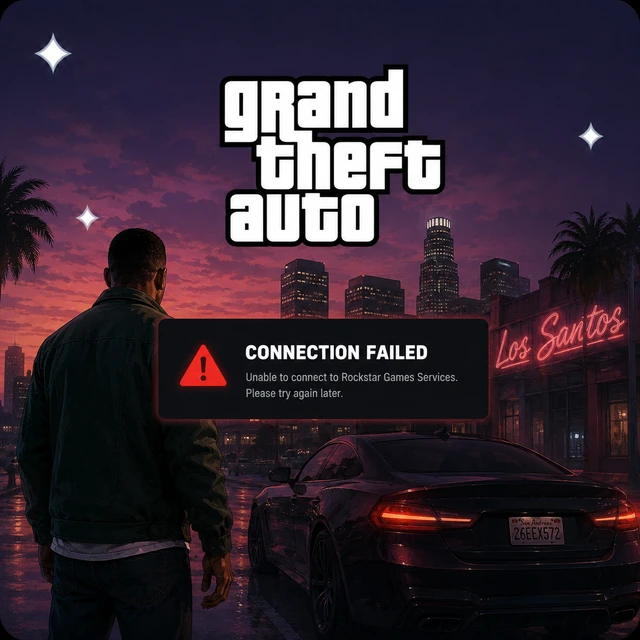
ทำไม GTA ถึงเล่นไม่ได้?
GTA Online ทำงานโดยอาศัยส่วนประกอบหลายอย่างพร้อมกัน ได้แก่ Rockstar Games Launcher และ Social Club, บัญชี Rockstar ของคุณ, เส้นทางการเชื่อมต่อที่เสถียรไปยังเซิร์ฟเวอร์ของ Rockstar และการเชื่อมต่อแบบ Peer-to-Peer กับผู้เล่นคนอื่นๆ เมื่อใดก็ตามที่ส่วนประกอบใดส่วนประกอบหนึ่งมีปัญหา คุณจะได้รับข้อผิดพลาดในการเชื่อมต่อหรือถูกส่งกลับไปยังโหมดเล่นคนเดียว
สาเหตุทั่วไปได้แก่ การบำรุงรักษาเซิร์ฟเวอร์ของ Rockstar, ปัญหาเกี่ยวกับ Social Club หรือตัวเปิดเกม, ไฟล์เกมเสียหาย, ประเภท NAT ที่เข้มงวด หรือไดรเวอร์การ์ดจอที่ล้าสมัย นอกจากนี้ การบล็อกเครือข่ายก็มีความสำคัญเช่นกัน เนื่องจากเครือข่าย Wi-Fi ในโรงเรียน ที่ทำงาน และเครือข่าย Wi-Fi สาธารณะบางแห่งอาจบล็อกการรับส่งข้อมูลเกม
วิธีแก้ไข
- โปรดตรวจสอบหน้าสถานะการให้บริการของ Rockstar ก่อนที่จะเปลี่ยนแปลงสิ่งใดๆ
- ออกจากระบบ Social Club แล้วเข้าสู่ระบบใหม่อีกครั้ง จากนั้นเปิดแอปขึ้นมาใหม่
- ตรวจสอบความถูกต้องของไฟล์เกมบนแพลตฟอร์มของคุณ
- รีสตาร์ทเราเตอร์ของคุณ และเปิดการตั้งค่า NAT หรือเปิดใช้งาน UPnP
- อัปเดตไดรเวอร์การ์ดจอแล้วรีสตาร์ทเครื่องคอมพิวเตอร์
- เพิ่ม GTA และ Rockstar Launcher ลงในรายการยกเว้นของไฟร์วอลล์ของคุณ
GTA Online ล่ม หรือเป็นแค่คุณคนเดียว?
ปัญหาขัดข้องครั้งใหญ่เกิดขึ้นกับทุกคนพร้อมกัน: ข้อความ “บริการออนไลน์ของ Rockstar Games ไม่สามารถใช้งานได้” การเข้าร่วมเซสชั่นล้มเหลว และ “ไม่สามารถดาวน์โหลดไฟล์ที่จำเป็นสำหรับการเล่น GTA Online ได้” ปรากฏขึ้นทั่วทั้งแพลตฟอร์ม แต่ถ้ามีเพียงคุณที่ได้รับผลกระทบในขณะที่เพื่อนของคุณเล่นได้ปกติ แสดงว่าปัญหาเกิดจากพื้นที่ของคุณ Rockstar ได้เผยแพร่หน้าสถานะบริการอย่างเป็นทางการสำหรับเรื่องนี้โดยเฉพาะ
วิธีแก้ไข
- เปิดหน้าสถานะบริการของ Rockstar และตรวจสอบจุดของแพลตฟอร์มของคุณ
- จุดสีเขียวหมายความว่าบริการปกติดี จุดสีเหลืองหรือสีแดงหมายความว่าให้รอ Rockstar
- ตรวจสอบ Downdetector เพื่อดูว่ามีรายงานจากผู้เล่นคนอื่นเพิ่มขึ้นอย่างผิดปกติหรือไม่
- หากบริการหยุดชะงัก คุณไม่ต้องแก้ไขอะไรนอกจากรอ
- หากบริการใช้งานได้แล้วแต่คุณยังเชื่อมต่อไม่ได้ ให้ลองแก้ไขปัญหาตามคำแนะนำด้านล่าง
คำแนะนำ: ตรวจสอบหน้าสถานะบริการของ Rockstar ก่อนทำการแก้ไขปัญหา จุดสีเหลืองหรือสีแดงที่อยู่ถัดจากแพลตฟอร์มของคุณหมายความว่าปัญหาอยู่ที่ฝั่ง Rockstar และการเปลี่ยนแปลงใดๆ ที่คุณทำในเครื่องจะไม่ช่วยแก้ปัญหาจนกว่าสถานะจะเปลี่ยนเป็นสีเขียว
เมื่อไหร่ VPN จะช่วยได้ในเกม GTA
VPN จะเปลี่ยนเส้นทางการรับส่งข้อมูลของคุณและซ่อนที่อยู่ IP จริงของคุณ ซึ่งช่วยแก้ปัญหาบางอย่างใน GTA ได้ แต่ไม่ใช่ทุกปัญหา เนื่องจากเซสชันของ GTA Online เป็นแบบ Peer-to-Peer ผู้เล่นคนอื่นจึงสามารถเห็นที่อยู่ IP ของคุณได้ ดังนั้น VPN สำหรับ GTA จึงมีประโยชน์อย่างแท้จริงในการซ่อนที่อยู่ IP ของคุณจากผู้ก่อกวนและการโจมตี DDoS ที่มุ่งเป้าหมาย นอกจากนี้ยังช่วยได้เมื่อผู้ให้บริการอินเทอร์เน็ตของคุณจำกัดปริมาณการรับส่งข้อมูลเกม เมื่อ Wi-Fi ของโรงเรียน ที่ทำงาน หรือโรงแรมของคุณบล็อกเกม หรือเมื่อเส้นทางที่ไม่ดีไปยัง Rockstar ทำให้เกิดอาการแล็ก
VPN ไม่สามารถแก้ไขปัญหาการหยุดชะงักของบริการ Rockstar, ข้อผิดพลาดของ Social Club, การตั้งค่า NAT ที่เข้มงวดของเราเตอร์ หรือเกมล่มได้ หากบริการของ Rockstar ล่มสำหรับทุกคน การเปลี่ยนเซิร์ฟเวอร์ก็ไม่สามารถทำให้กลับมาใช้งานได้ ใช้ VPN เพื่อป้องกัน DDoS, การกำหนดเส้นทาง และการเข้าถึง ไม่ใช่เพื่อแก้ไขทุกข้อผิดพลาด
GTA เล่นไม่ได้เมื่อใช้ VPN
VPN ก็อาจเป็นอุปสรรคได้เช่นกัน ระบบจับคู่ผู้เล่นแบบ Peer-to-Peer ของ GTA Online ใช้ตำแหน่ง IP ของคุณเป็นเกณฑ์ ดังนั้นเซิร์ฟเวอร์ที่อยู่ไกลออกไปอาจทำให้ค่า Ping สูงขึ้นและทำให้คุณภาพการเล่นแย่ลง และระบบรักษาความปลอดภัยของ Rockstar ก็อาจตรวจจับ IP ของ VPN ที่ใช้งานร่วมกันได้ ผู้เล่นมักใช้ VPN เพื่อแก้ปัญหาข้อผิดพลาดของตัวเปิดเกม แต่เป็นการแก้ปัญหาชั่วคราว ไม่ใช่วิธีแก้ไขที่เชื่อถือได้
วิธีแก้ไข
- หากพบข้อผิดพลาดในการเชื่อมต่อเฉพาะเมื่อเปิดใช้งาน VPN ให้ลองปิดใช้งาน VPN เพื่อทดสอบ
- เปลี่ยนไปใช้เซิร์ฟเวอร์อื่นที่ปรับแต่งมาเพื่อการเล่นเกมโดยเฉพาะ ซึ่งอยู่ใกล้กับภูมิภาคที่คุณใช้งานเป็นประจำ
- รีสตาร์ท VPN และเริ่มการเชื่อมต่อใหม่ก่อนเปิดใช้งาน
- ตั้งค่าภูมิภาค VPN ให้ตรงกับภูมิภาคที่บัญชี Rockstar ของคุณใช้งานอยู่
- หากเครือข่ายของคุณต่อต้าน VPN ให้เปลี่ยนโปรโตคอลหรือเปิดใช้งานการปกปิดข้อมูล
- ล้างแคช DNS ของคุณและเปิดใช้งานการป้องกันการรั่วไหลของ DNS
ขอให้เล่นอย่างซื่อสัตย์: ใช้ VPN เพื่อซ่อน IP ของคุณและทำให้การเชื่อมต่อเสถียร ไม่ใช่เพื่อฝืนผ่านปัญหาเซิร์ฟเวอร์ของ Rockstar เซิร์ฟเวอร์ที่อยู่ไกลมักจะทำให้เกิดแล็ก ดังนั้นควรเลือกเซิร์ฟเวอร์ที่อยู่ใกล้คุณเพื่อคุณภาพการเล่นที่ดีที่สุด
ทำไมฉันถึงเข้าเล่น GTA ไม่ได้?
ถ้า GTA เล่นได้ในที่อื่น แต่เล่นไม่ได้ในเครือข่ายนี้ แสดงว่ามีบางอย่างระหว่างคุณกับ Rockstar กำลังบล็อกอยู่ หรือ NAT ของคุณเข้มงวดเกินไป โรงเรียน สำนักงาน โรงแรม และ Wi-Fi สาธารณะมักจะบล็อกการรับส่งข้อมูลของเกม และ NAT ที่เข้มงวดอาจทำให้การจับคู่ผู้เล่นล้มเหลว บางครั้งการบล็อกอาจเกิดขึ้นในทางกลับกัน และระบบรักษาความปลอดภัยของ Rockstar อาจปฏิเสธ IP ของ VPN หรือพร็อกซีที่ใช้ร่วมกัน
วิธีแก้ไข
- ลองใช้เครือข่ายอื่นหรือใช้ฮอตสปอตจากโทรศัพท์เพื่อยืนยันว่าเป็นปัญหาจากการบล็อกเครือข่ายหรือไม่
- หากใช้ Wi-Fi ที่มีการจำกัด ให้เชื่อมต่อผ่าน VPN เพื่อหลีกเลี่ยงการกรองสัญญาณในพื้นที่นั้น
- ตั้งค่าประเภท NAT ของคุณให้ถูกต้อง หรือเปิดใช้งาน UPnP เพื่อให้ระบบจับคู่สามารถเชื่อมต่อได้
- หากระบบปฏิเสธ IP ของ VPN หรือพร็อกซี ให้ลองเปลี่ยนเซิร์ฟเวอร์หรือปิดใช้งาน VPN เพื่อทดสอบ
เกม GTA เปิดไม่ติด

คุณกดปุ่มเล่นแล้วไม่มีอะไรเปิดขึ้นมา หรือโปรแกรมเปิดเกม Rockstar Games Launcher หรือ Social Club ไม่สามารถเริ่มต้นได้ ซึ่งโดยปกติแล้วหมายความว่ามีปัญหาที่ตัวเปิดเกม ไฟล์เสียหาย ไดรเวอร์ล้าสมัย หรือซอฟต์แวร์รักษาความปลอดภัยกำลังบล็อกเกมอยู่
วิธีแก้ไข
- เรียกใช้ Rockstar Games Launcher ในฐานะผู้ดูแลระบบ
- ตรวจสอบความถูกต้องของไฟล์เกมบนแพลตฟอร์มของคุณ
- อัปเดตไดรเวอร์การ์ดจอ แล้วรีสตาร์ทเครื่อง
- เพิ่ม GTA, Rockstar Launcher และ Social Club ลงในรายการยกเว้นของโปรแกรมป้องกันไวรัสของคุณ
- หากเปิดโปรแกรม Rockstar Games Launcher ไม่ได้ ให้ลองติดตั้งใหม่อีกครั้ง
- วิธีสุดท้ายคือควรติดตั้ง GTA ใหม่
GTA ค้างอยู่ที่หน้าจอโหลดหรือโหลดไม่สิ้นสุด

GTA Online ขึ้นชื่อเรื่องหน้าจอโหลดค้าง หรือโหลด “เข้าร่วมโหมดอิสระ” แล้วก็เด้งกลับไปที่โหมดเนื้อเรื่อง ซึ่งโดยปกติแล้วหมายถึงเซิร์ฟเวอร์ทำงานหนักเกินไป ไฟล์ข้อมูลเสียหาย หรือการเชื่อมต่อไม่สามารถทำการตรวจสอบความถูกต้องของเซสชันได้
วิธีแก้ไข
- ตรวจสอบหน้าสถานะการให้บริการของ Rockstar เพื่อดูว่ามีการโหลดข้อมูลหรือไม่ หรือกำลังอยู่ในระหว่างการบำรุงรักษา
- ลองเข้าร่วมเซสชันแบบเชิญเฉพาะก่อน จากนั้นค่อยเปลี่ยนไปใช้เซสชันสาธารณะ
- ตรวจสอบความถูกต้องของไฟล์เกม
- ล้างแคชการดาวน์โหลดของตัวเรียกใช้งาน
- รีสตาร์ทเราเตอร์ของคุณและใช้การเชื่อมต่อแบบใช้สาย
ข้อผิดพลาดในการเชื่อมต่อและเซสชันของ GTA Online
ข้อความ “ไม่สามารถสร้างเซสชันได้”, “ไม่สามารถเข้าร่วมเซสชันได้” และ “ออกจาก GTA Online เนื่องจากเซสชันไม่พร้อมใช้งานอีกต่อไป” ล้วนบ่งชี้ถึงปัญหาการเชื่อมต่อหรือการจับคู่ผู้เล่น สาเหตุที่พบบ่อยกว่าคือ ประเภท NAT ที่เข้มงวด โหลดเซิร์ฟเวอร์ หรือเส้นทางที่ไม่เสถียร มากกว่าการติดตั้งที่ผิดพลาด
วิธีแก้ไข
- โปรดตรวจสอบหน้าสถานะการให้บริการของ Rockstar ก่อน
- รีสตาร์ทเราเตอร์ของคุณและเปลี่ยนไปใช้การเชื่อมต่อแบบใช้สาย
- ปรับเปลี่ยนประเภท NAT ของคุณ หรือเปิดใช้งาน UPnP เพื่อการจับคู่ที่ดีขึ้น
- ลองใหม่อีกครั้งจากเมนูหยุดชั่วคราว หรือโหลดเซสชันแบบเชิญเฉพาะก่อน
- ตั้งค่า DNS ของคุณเป็นตัวเลือกสาธารณะ เช่น 8.8.8.8 หรือกลับไปใช้แบบอัตโนมัติ
ข้อผิดพลาดของ GTA Rockstar Games และ Social Club
บนพีซี ปัญหาหลายอย่างของ GTA มาจาก Rockstar Games Launcher และ Social Club ข้อผิดพลาด 202 หมายถึงปัญหาการเชื่อมต่อระหว่าง IP ของคุณกับ Rockstar ข้อผิดพลาด 1014 หมายถึง Social Club ไม่สามารถเริ่มต้นทำงานได้ และข้อความ “patch update failed” หมายถึงการอัปเดต Social Club ไม่ได้ถูกนำไปใช้ ปัญหาเหล่านี้ไม่ได้อยู่ที่ตัวเกมเอง แต่อยู่ที่ตัว Launcher นั่นเอง
วิธีแก้ไข
- รีสตาร์ทพีซี เราเตอร์ และโมเด็ม จากนั้นลองใหม่อีกครั้ง
- ตั้งค่า DNS ของคุณเป็น Google (8.8.8.8) หรือตั้งค่ากลับเป็นอัตโนมัติ
- ลบโฟลเดอร์ Social Club ใน Documents, Rockstar Games, Social Club
- ถอนการติดตั้งและติดตั้ง Rockstar Games Launcher ใหม่ โดยเรียกใช้ในฐานะผู้ดูแลระบบ
- ตรวจสอบความถูกต้องของไฟล์เกมหลังจากติดตั้งใหม่แล้ว
เกม GTA ค้างบ่อยมาก
อาการเกมค้างหรือปิดตัวเองมักเกิดจากไดรเวอร์การ์ดจอที่ล้าสมัย ความขัดแย้งของโอเวอร์เลย์ ไฟล์เสียหาย หรือความร้อนสูงเกินไป หากเกิดขึ้นเฉพาะกับเครื่องของคุณ แสดงว่าเป็นปัญหาเฉพาะที่ ไม่ใช่ปัญหาจาก Rockstar
วิธีแก้ไข
- อัปเดตไดรเวอร์การ์ดจอและระบบปฏิบัติการ Windows ของคุณ
- ตรวจสอบความถูกต้องของไฟล์เกม
- ปิดโปรแกรมซ้อนทับต่างๆ เช่น Discord และ Rockstar overlay
- ปิดแอปที่ทำงานอยู่เบื้องหลังและตรวจสอบว่าเครื่องร้อนเกินไปหรือไม่
- หากเกมค้างหรือหยุดทำงานขณะใช้งานหนัก ให้ลดการตั้งค่ากราฟิกลง
- หากยังคงเกิดปัญหาขัดข้องหลังจากติดตั้งแพทช์แล้ว ให้ติดตั้งใหม่อีกครั้ง
อาการแล็กและกระตุกใน GTA
อาการกระตุก การเปลี่ยนตำแหน่งของผู้เล่น และภาพค้างใน GTA Online มักเกิดจาก NAT ที่เข้มงวด การสูญเสียแพ็กเก็ต หรือเส้นทางแบบ peer-to-peer ระหว่างผู้เล่น ไม่ใช่การหยุดชะงักโดยสิ้นเชิง แถบ Wi-Fi ที่แออัดหรือการดาวน์โหลดในพื้นหลังอาจทำให้การเล่นเกิดอาการแล็กได้
วิธีแก้ไข
- ทดสอบค่า ping และการสูญเสียแพ็กเก็ต ไม่ใช่แค่ความเร็วในการดาวน์โหลดเท่านั้น
- เปิดใช้งานประเภท NAT หรือ UPnP เพื่อปรับปรุงการเชื่อมต่อกับอุปกรณ์อื่น
- เปลี่ยนไปใช้การเชื่อมต่ออีเธอร์เน็ตแบบใช้สาย
- ปิดการดาวน์โหลดและการสตรีมที่ทำงานอยู่เบื้องหลังบนเครือข่ายของคุณ
- หากการกำหนดเส้นทางของ ISP ของคุณไม่เสถียร เซิร์ฟเวอร์ VPN ที่อยู่ใกล้กว่าอาจช่วยให้การเชื่อมต่อเสถียรขึ้นได้ แม้ว่าอาจทำให้ค่า ping สูงขึ้น ดังนั้นควรทดสอบทั้งสองแบบ
ข้อผิดพลาดทั่วไปของเกม GTA Online

GTA Online ผสมผสานข้อความอธิบายทั่วไปกับข้อผิดพลาดของตัวเปิดเกมที่มีหมายเลขกำกับไว้ นี่คือข้อผิดพลาดที่ผู้เล่นพบเจอบ่อยที่สุดและวิธีแก้ไขในแต่ละกรณี
| ข้อผิดพลาด | มันหมายความว่าอย่างไร | จะทำอย่างไรดี |
|---|---|---|
| บริการออนไลน์ของ Rockstar Games ไม่สามารถใช้งานได้ | เซิร์ฟเวอร์ของ Social Club หรือ Rockstar ปฏิเสธการเชื่อมต่อ | ตรวจสอบสถานะการใช้งานบริการ ออกจากระบบแล้วเข้าสู่ระบบ Social Club อีกครั้ง และตรวจสอบไฟล์ |
| ไม่สามารถสร้าง/เข้าร่วมเซสชันได้ | การเชื่อมต่อหรือการจับคู่ล้มเหลว ซึ่งมักเกิดจาก NAT ที่เข้มงวด | ตรวจสอบสถานะ รีสตาร์ทเราเตอร์ เปิดใช้งาน NAT แล้วลองใหม่อีกครั้ง |
| ไม่สามารถดาวน์โหลดไฟล์ที่จำเป็นสำหรับการเล่น GTA Online ได้ | ไฟล์อัปเดตออนไลน์ดาวน์โหลดไม่สำเร็จ | ตรวจสอบสถานะ ยืนยันไฟล์ ล้างแคชการดาวน์โหลด แล้วลองใหม่อีกครั้ง |
| กำลังออกจาก GTA Online เซสชั่นไม่สามารถใช้งานได้อีกต่อไป | คุณไม่สามารถเข้าถึงหรือคงสถานะเซสชันโหมดฟรีได้ | ลองใหม่จากเมนูหยุดชั่วคราว เริ่มเกมใหม่ และตรวจสอบการเชื่อมต่อของคุณ |
| ข้อผิดพลาด 202 | เกิดปัญหาการเชื่อมต่อระหว่าง IP ของคุณกับ Rockstar | รีสตาร์ททุกอย่าง ตั้งค่า DNS เป็น Google หรืออัตโนมัติ ตรวจสอบไฟล์ และติดตั้ง Social Club ใหม่ |
| ข้อผิดพลาด 1014 | ไม่สามารถเริ่มต้นใช้งาน Social Club ได้ | ถอนการติดตั้ง Rockstar Launcher ลบโฟลเดอร์ Social Club แล้วติดตั้งใหม่อีกครั้ง |
| การอัปเดตแพทช์ Social Club ล้มเหลว | การอัปเดต Social Club ไม่ได้ถูกนำมาใช้ | ลบโฟลเดอร์ Social Club ใน Documents จากนั้นติดตั้ง Launcher ใหม่ |
| โหลดไม่สิ้นสุดใน GTA Online | การโหลดค้าง มักเกิดจากภาระงานของเซิร์ฟเวอร์ หรือแคชเสียหาย | โหลดหน้าเว็บที่ต้องได้รับคำเชิญก่อน ตรวจสอบไฟล์ ล้างแคช และตรวจสอบสถานะจาก Rockstar |
วิธีป้องกันปัญหาที่อาจเกิดขึ้นในเกม GTA ในอนาคต
หมั่นอัปเดต GTA, Rockstar Launcher, ไดรเวอร์การ์ดจอ และ Windows อยู่เสมอ และตรวจสอบไฟล์หลังจากการอัปเดตครั้งใหญ่ ใช้การเชื่อมต่อแบบใช้สายที่มี NAT แบบเปิด และตรวจสอบให้แน่ใจว่าคุณใช้บัญชี Rockstar ที่ถูกต้องเพื่อให้โหลดความคืบหน้าได้ ตรวจสอบหน้าสถานะบริการของ Rockstar ก่อนเริ่มเล่น หากใช้ Wi-Fi สาธารณะหรือ Wi-Fi ที่จำกัด และในการเล่นแบบ P2P การเชื่อมต่อผ่าน Planet VPN จะซ่อน IP ของคุณและทำให้เส้นทางการเชื่อมต่อเสถียร
บทสรุป
เริ่มจากตรวจสอบภายนอกก่อน ตรวจสอบว่า GTA Online ล่มหรือไม่ จากนั้นตรวจสอบเครือข่ายและ NAT ของคุณ ต่อมาตรวจสอบตัวเปิดเกมและ Social Club จากนั้นตรวจสอบไฟล์เกม ปัญหาส่วนใหญ่จะแก้ไขได้ภายในไม่กี่ขั้นตอน หากทุกอย่างทางฝั่งคุณปกติดี แต่ GTA ยังเชื่อมต่อไม่ได้ หรือคุณต้องการซ่อน IP ของคุณในเซสชันสาธารณะ VPN จะมีประโยชน์อย่างมาก
คำถามที่พบบ่อย (FAQs)
-
1. ทำไมเกม GTA ถึงเล่นไม่ได้ในวันนี้?
โดยปกติแล้วมักเกิดจากปัญหาการหยุดชะงักหรือการบำรุงรักษาของ Rockstar ปัญหาของ Social Club หรือปัญหาเครือข่ายภายในหรือ NAT ตรวจสอบหน้าสถานะบริการของ Rockstar ก่อน หากสถานะบริการเป็นสีเขียว ให้ลงชื่อออกและลงชื่อเข้าใช้ Social Club ใหม่ ตรวจสอบไฟล์ของคุณ และรีสตาร์ทเราเตอร์
-
2. ตอนนี้ GTA Online มีปัญหาใช้งานไม่ได้หรือเปล่า?
เปิดหน้าสถานะการให้บริการของ Rockstar แล้วตรวจสอบจุดที่อยู่ถัดจากแพลตฟอร์มของคุณ สีเขียวหมายความว่าบริการปกติ ในขณะที่สีเหลืองหรือสีแดงหมายความว่า Rockstar กำลังมีปัญหาและคุณควรรอ Downdetector สามารถตรวจสอบได้ว่าผู้เล่นคนอื่นได้รับผลกระทบด้วยหรือไม่
-
3. ฉันจะแก้ไขปัญหา “บริการออนไลน์ของ Rockstar Games ไม่พร้อมใช้งาน” ได้อย่างไร?
ขั้นแรก ตรวจสอบหน้าสถานะการให้บริการของ Rockstar หากบริการใช้งานได้ ให้ลงชื่อออกจาก Social Club แล้วลงชื่อเข้าใหม่ ตรวจสอบไฟล์เกม ตั้งค่า DNS เป็น Google หรืออัตโนมัติ และรีสตาร์ทเราเตอร์ของคุณ หากบริการใช้งานไม่ได้ คุณจะต้องรอการติดต่อจาก Rockstar
-
4. VPN สามารถแก้ปัญหา GTA ได้หรือไม่?
VPN มีประโยชน์อย่างแท้จริงใน GTA Online เพราะการเชื่อมต่อเป็นแบบ Peer-to-Peer ดังนั้นมันจึงซ่อน IP ของคุณจากผู้ก่อกวนและการโจมตี DDoS นอกจากนี้ยังช่วยแก้ปัญหาเรื่องการจำกัดความเร็วอินเทอร์เน็ตจากผู้ให้บริการ การบล็อกเครือข่าย และการกำหนดเส้นทางที่ไม่ดี อย่างไรก็ตาม มันไม่สามารถแก้ไขปัญหาการหยุดชะงักของ Rockstar ข้อผิดพลาดของ Social Club การตั้งค่า NAT ที่เข้มงวดของเราเตอร์ หรือการหยุดทำงานของเกมได้
-
5. ฉันจะแก้ไขข้อผิดพลาด 1014 ใน GTA ได้อย่างไร?
ข้อผิดพลาด 1014 หมายความว่า Social Club ไม่สามารถเริ่มต้นทำงานได้ โดยปกติเกิดจากการเชื่อมต่อที่ไม่ดีระหว่าง IP ของคุณกับ Rockstar Launcher ถอนการติดตั้ง Rockstar Games Launcher ลบโฟลเดอร์ Social Club ในเอกสารของคุณ จากนั้นติดตั้ง Launcher ใหม่และเรียกใช้ในฐานะผู้ดูแลระบบ
-
6. ทำไม GTA Online ถึงส่งฉันกลับไปที่โหมดเนื้อเรื่อง?
เมื่อโหลด ‘เข้าร่วมโหมดอิสระ’ แล้วหลุดไปที่โหมดเนื้อเรื่อง มักหมายความว่าการเชื่อมต่อล้มเหลว ซึ่งมักเกิดจากภาระของเซิร์ฟเวอร์หรือ NAT ที่เข้มงวด ตรวจสอบสถานะของ Rockstar ลองเข้าร่วมเซสชันแบบเชิญเท่านั้นก่อน เปิด NAT และใช้การเชื่อมต่อแบบใช้สาย
-
7. ทำไม GTA ถึงไม่วางจำหน่ายบนพีซี?
ปัญหาการเปิดเกมมักเกิดจาก Rockstar Games Launcher, ไฟล์เสียหาย, ไดรเวอร์ล้าสมัย หรือโปรแกรมป้องกันไวรัสบล็อกเกม ให้ลองเรียกใช้ Launcher ในฐานะผู้ดูแลระบบ ตรวจสอบไฟล์ อัปเดตไดรเวอร์การ์ดจอ เพิ่ม GTA ลงในรายการยกเว้นของโปรแกรมป้องกันไวรัส และติดตั้ง Launcher ใหม่หากจำเป็น