

Netflix fungerar inte: vad som händer och vad du kan göra
När Netflix ligger nere är frustrationen garanterad. Du är redo att titta men får i stället felmeddelanden, frysningar eller en tom skärm. Den här sidan förklarar orsakerna och lösningarna.
Ibland är det enkelt: landsspecifika blockeringar eller begränsningar från din internetleverantör. Använd ett VPN för att komma åt Netflix innan du provar mer komplicerade lösningar.
Med ett VPN blir din internetanslutning snabbare, din trafik skyddas och du kan kringgå regionala blockeringar. Det sparar dig också tid om problemet inte har med resor att göra. Vi går igenom vanliga problem med Netflix, som laddningsfel, frysningar och när tjänsten inte fungerar alls, och ger praktiska tekniska råd.

Varför fungerar inte Netflix?
Problemet visar sig på olika sätt. Appen fryser, webbplatsen öppnas inte eller meddelanden som ”an error has occurred” eller ”something went wrong” dyker upp. För att förstå vad som är fel med Netflix behöver du titta på några typiska orsaker.
Så åtgärdar du ChatGPT
Vi hoppar över gissningarna.
De vanligaste orsakerna till problem och hur du löser dem:
- Svag eller instabil internetanslutning
Netflix kräver en stabil anslutning. Om hastigheten varierar kanske videon inte laddas alls. - Problem med enheten
Ibland kan buggar i appen eller nyliga uppdateringar orsaka problem. En omstart kan hjälpa, men ibland måste du installera om appen. - Begränsningar från leverantören eller regionen
Om din leverantör begränsar streaming fungerar inte Netflix, och det är inte en bugg. Ett VPN kan lösa problemet. - Fel i appen
Enkla fel, som en felaktig cache, förekommer också.
Tekniska tips:
- Rensa appens cache.
- Logga ut från ditt konto och logga in igen.
- Ta bort appen och installera om den.
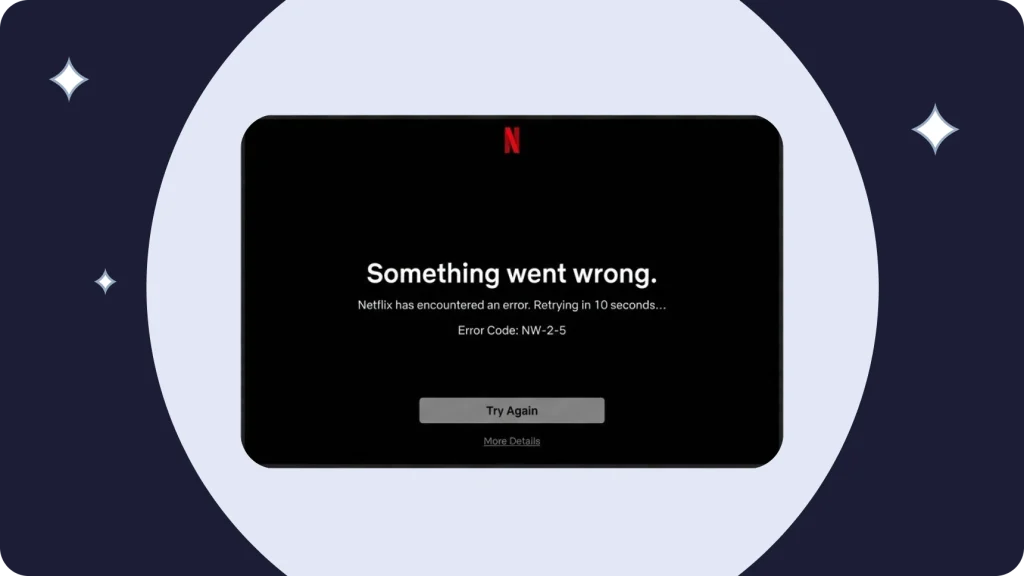
Netflix ligger nere
Ibland är det inte ditt fel. Globala avbrott eller tillfälligt underhåll hos Netflix gör att tjänsten slutar fungera för alla användare samtidigt. Under ett avbrott kan ingen komma åt Netflix.
Genom att titta på hur appen beter sig (den laddas inte, felmeddelanden visas på webbplatsen och kontosidorna) kan du avgöra om Netflix just nu har problem.
Så här åtgärdar du:
- Kontrollera Netflix status på onlineplattformar som övervakar tjänster.
- Kolla Netflix officiella konto på Twitter/X – där informerar de ofta om avbrott.
- Vänta 15–60 minuter – stora tjänster brukar snabbt vara uppe igen.
- Prova ett VPN för att utesluta lokala blockeringar eller geografiska begränsningar.
Netflix laddas inte
Om Netflix fryser under laddningen och lämnar en svart skärm eller en snurrande cirkel som aldrig tar slut är det klassiska Netflix-problem.
Det finns olika orsaker till detta: fel i appen, en överfull cache, nätverks- eller enhetsproblem. Ibland handlar det om en tillfällig störning hos Netflix, skadade filer eller felaktiga nätverksinställningar.
Tjänsten kan frysa om enheten har legat i bakgrunden länge. Efter en uppdatering dyker det ibland upp en inkompatibel Netflix-bugg. På tv-apparater stör gammal cache ofta appens normala funktion. På smartphones uppstår problemet efter installation av betaversioner av operativsystemet eller när det inte finns tillräckligt med RAM.
Så här åtgärdar du:
- Rensa appens eller webbläsarens cache.
- Prova en annan webbläsare.
- Minska belastningen på nätverket genom att stänga av nedladdningar i bakgrunden.
- Uppdatera appen – äldre versioner orsakar ofta fel i Netflix.
Netflix öppnas inte
Du kanske inte kan installera Netflix-appen på grund av ett problem med enheten du laddar ner den till eller med programvaran på enheten. Det är också möjligt att själva appen har ett problem, och den del av Netflix-appen som oftast påverkas är tillfälliga data som lagras i cachefiler. I så fall kan det räcka att ta bort cachefilerna från enheten för att lösa problemet.
Om problemet kvarstår kan du prova att avinstallera och installera om appen, eftersom den kanske inte fungerar som den ska eller har fått tekniska problem efter en programuppdatering. Kontrollera också att din internetanslutning är stabil och att alla relevanta nätverksinställningar är korrekt konfigurerade, eftersom Netflix-appen kan vara offline om internetanslutningen inte fungerar som den ska.
Så här åtgärdar du:
- Starta om enheten.
- Ta bort Netflix-uppdateringar (på Android kan du återställa uppdateringen).
- Sök efter virus – de blockerar åtkomsten till appar.
- Installera om appen.
Netflix kraschar hela tiden
Appkrascher är ett klassiskt klagomål bland smartphoneanvändare. Ofta är boven en konflikt mellan uppdateringar, minnesproblem eller ett internt fel i appen. Ibland beror det på att Netflix kraschar hela tiden på skadade systemfiler eller felaktiga energisparinställningar. En sällsynt Netflix-bugg efter en uppdatering av operativsystemet eller appen kan också orsaka en krasch.
Om krascherna bara sker på en enhet är det ett lokalt fel i Netflix. Om de åtföljs av frysningar och långsamhet verkar det som att tjänsten helt har slutat fungera som den ska.
Så här åtgärdar du:
- Stäng alla appar som körs i bakgrunden.
- Rensa Netflix cache.
- Avinstallera och installera om appen.
- Uppdatera operativsystemet och drivrutinerna.
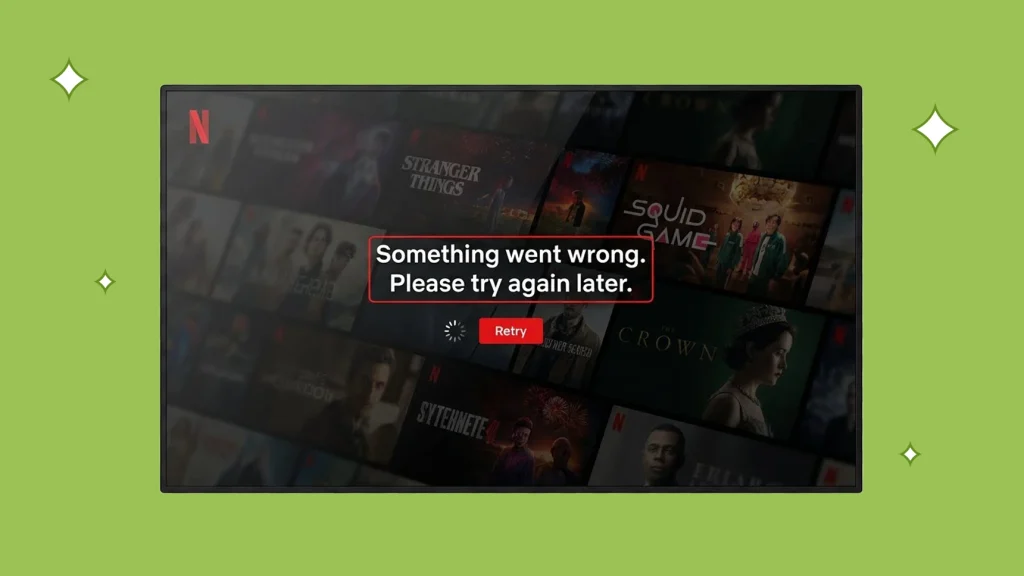
Netflix svarar inte
Din enhet kan vara överbelastad eller inte klara av de tjänster du begär av den, vilket kan leda till att appen fryser, pausar eller blir långsam.
Ibland, när för många förfrågningar skickas till Netflix samtidigt, kan det verka som att appen inte fungerar eftersom den inte hinner svara på dina förfrågningar tillräckligt snabbt och därför ser frusen ut.
Orsaken kan vara en dold Netflix-bugg som fördröjer gränssnittet eller dataladdningen. Om frysningarna dök upp efter en uppdatering liknar det ett partiellt fel i Netflix som tillfälligt stör funktionerna. En helt låst app ser ofta ut som ett globalt avbrott där Netflix inte fungerar, även om problemet i själva verket är lokalt.
Så här åtgärdar du:
- Kontrollera hur mycket RAM som finns tillgängligt.
- Starta om appen.
- Stäng av energisparläget – det stör Netflix.
- Prova att logga in via webbläsaren om appen fryser.
Netflix hackar
Ryckig bild, ljudstörningar, plötsliga frysningar – det är klassiska tecken på att Netflix hackar. Oftast är det internet eller enhetens grafikdrivrutin som är boven. Ibland är det enklare än så: en föråldrad app gör att tjänsten beter sig som om Netflix inte fungerar som det ska.
Ibland är orsaken en sällsynt Netflix-bugg som påverkar både bild och ljud. Om störningarna uppstår på olika enheter kan det vara ett tillfälligt avbrott hos Netflix. Och med ständiga ryck och fördröjningar känns det som att Netflix är trasigt och att det är omöjligt att titta på något.
Så här åtgärdar du:
- Starta om routern.
- Sänk videokvaliteten i inställningarna.
- Uppdatera grafikdrivrutinerna, särskilt på datorn.
- Använd en trådbunden anslutning i stället för Wi-Fi.
Netflix är långsamt
Om videor laddas långsamt eller kvaliteten hela tiden sjunker är det inte nödvändigtvis ett avbrott hos Netflix. Den vanligaste orsaken är låg anslutningshastighet. Därför kan det se ut som att Netflix inte fungerar som det ska, men i själva verket är det nätverket som har problem.
En annan orsak till avbrott i videon och/eller överdriven buffring är ett tillfälligt fel i Netflix-tjänsten och/eller en tredjepartsapp som står i konflikt med tjänsten. I samtliga fall är det inget fel hos Netflix; användarna kan själva åtgärda problemet genom att optimera sina anslutningsinställningar och/eller justera videoinställningarna.
Så här åtgärdar du:
- Kontrollera din internethastighet.
- Byt till ett annat Wi-Fi-band (5 GHz i stället för 2,4 GHz).
- Anslut via Ethernet.
- Stäng av långsamma VPN-tjänster eller aktivera snabba om problemet ligger hos din leverantör.
Netflix fungerar inte på mobilen
Problem med telefoner är en kategori för sig. Vanliga fel är till exempel att Netflix inte laddas på en Android-enhet eller en iOS-enhet (Apple). Det kan finnas många orsaker till detta, bland annat full cache, otillräckligt lagringsutrymme eller minne, en föråldrad version eller installation av Netflix-appen och en sällsynt bugg i mobilversionen av Netflix. I vissa fall tror du kanske att Netflix inte fungerar som det ska, men problemet kan helt enkelt ligga i din telefon.
Så åtgärdar du det på Android
- Rensa Netflix cache och data.
- Kontrollera appens behörigheter.
- Aktivera eller inaktivera maskinvaruacceleration.
- Uppdatera Google Play Services.
- Dessutom: stäng alla bakgrundsappar och starta om enheten för att utesluta minnesöverbelastning, som kan orsaka fel i Netflix.
Så åtgärdar du det på iPhone
- Starta om enheten.
- Uppdatera iOS.
- Installera om appen.
- Återställ nätverksinställningarna.
- Se dessutom till att enheten har tillräckligt med lagringsutrymme och att energisparlägen är avstängda, eftersom de kan orsaka Netflix-buggar eller partiella fel i Netflix.
Netflix har helt slutat fungera
När det verkar som att Netflix har slutat fungera eller inte fungerar som det ska, gå igenom checklistan:
Checklista:
- Är din internetanslutning stabil?
- Fungerar andra webbplatser?
- Kan dina vänner komma åt Netflix webbplats?
- Fungerar Netflix via ett VPN?
- Har du provat en annan webbläsare?
Om allt annat fungerar men Netflix fortfarande inte är tillgängligt beror det troligen på en lokal blockering eller ett fel på DNS- eller leverantörsnivå.
Slutsats
När Netflix inte fungerar, gå fram steg för steg: kontrollera internetanslutningen, enheten, appinställningarna och serverstatusen. Om dina problem med Netflix inte går att lösa med stegen ovan är det troligen något fel hos din internetleverantör eller i din region, och du får begränsad åtkomst till tjänsten. Med ett VPN bör du kunna kringgå den här typen av problem.
Försök att lösa problemen innan du kontaktar teknisk support genom att noggrant följa instruktionerna ovan för att ta reda på vad som orsakar felet. Ett VPN bevarar åtkomst och integritet oavsett region. Håll dig uppkopplad, stabil och i kontakt – oberoende av land eller leverantör. Stabil anslutning, medieuppspelning och oavbrutna meddelanden kommer ofta tillbaka direkt efter en korrekt VPN-konfiguration.
Vanliga frågor (FAQ)
-
1. Varför fungerar inte Netflix på min enhet?
Netflix kan krångla av massor av anledningar. Kanske försvinner internet mitt i ett maratontittande, kanske har appen inte uppdaterats på evigheter, eller så bestämmer sig enheten för att bråka. Ibland dyker en slumpmässig Netflix-bugg upp som fryser uppspelningen mitt i ett avsnitt, eller så gör ett mindre fel i Netflix att knapparna slutar reagera. En omstart av enheten kan ibland lösa det. Att rensa cachen brukar göra susen. Att uppdatera appen är enkelt och självklart, men många hoppar över det. Ärligt talat fungerar ibland inget av det direkt. Då får en snabb omstart igång allt igen.
-
2. Vad ska jag göra om Netflix fryser eller inte laddas?
Svarta skärmar, ändlös buffring, appar som hänger sig som om de tagit ett glas för mycket. Det kan vara nätverket, en full cache eller appen själv som krånglar. Rensa cachen, starta om enheten, kontrollera anslutningen. Klart. Ett VPN kan ibland jämna ut det hela, särskilt om din åtkomst är regionalt begränsad. Enligt våra analytiker försvinner cirka 70 % av frysningarna efter bara en omstart av enheten. Ibland är problemet dock envist och vägrar ge med sig, och då får du kombinera stegen – cache, omstart, VPN – tills det fungerar.
-
3. Varför öppnas inte Netflix på min telefon eller surfplatta?
Lite minne, föråldrat operativsystem, skadade appfiler. Det är oftast boven. Ibland är det en slumpmässig Netflix-bugg, andra gånger fungerar appen helt enkelt inte som den ska på just den enheten. En uppdatering löser det oftast. Om inte, installera om appen. Telefoner är konstiga – det som kraschar på en kan fungera utmärkt på en annan. Att starta om enheten är det självklara första steget. Om det fortfarande inte fungerar, kontrollera lagringsutrymmet och bakgrundsapparna; de små rackarna älskar att ställa till det.
-
4. Hur åtgärdar jag Netflix-fel och problem som ”something went wrong”?
När Netflix visar ”something went wrong” tyder det oftast på en tillfällig serverstörning eller trasiga appdata. Rensa cachen, logga ut, logga in igen och installera om appen vid behov. Ibland är det ett fel i Netflix, ibland en Netflix-bugg, ibland bara envis otur. Om inget av det fungerar, kontrollera om Netflix har ett avbrott eller prova ett VPN för att kringgå regionala begränsningar. Konstigt och frustrerande, men oftast får en kombination av stegen dig online igen.