

Netflix nefunguje: co se děje a co dělat
Když Netflix nefunguje, frustrace je zaručená. Chcete se dívat, ale místo toho vidíte chyby, zamrzání nebo prázdnou obrazovku. Tato stránka vysvětluje příčiny a řešení.
Někdy je to jednoduché: blokace v konkrétní zemi nebo omezení ze strany poskytovatele internetu. Než se pustíte do složitějších řešení, zkuste pro přístup k Netflixu použít VPN.
Díky VPN bude vaše internetové připojení rychlejší, váš provoz chráněný a budete moci obejít regionální blokace. Ušetří vám také čas, pokud problém nesouvisí s cestováním. Probereme běžné problémy s Netflixem, jako jsou chyby načítání, zamrzání nebo situace, kdy služba vůbec nefunguje, a nabídneme praktické technické rady.

Proč Netflix nefunguje?
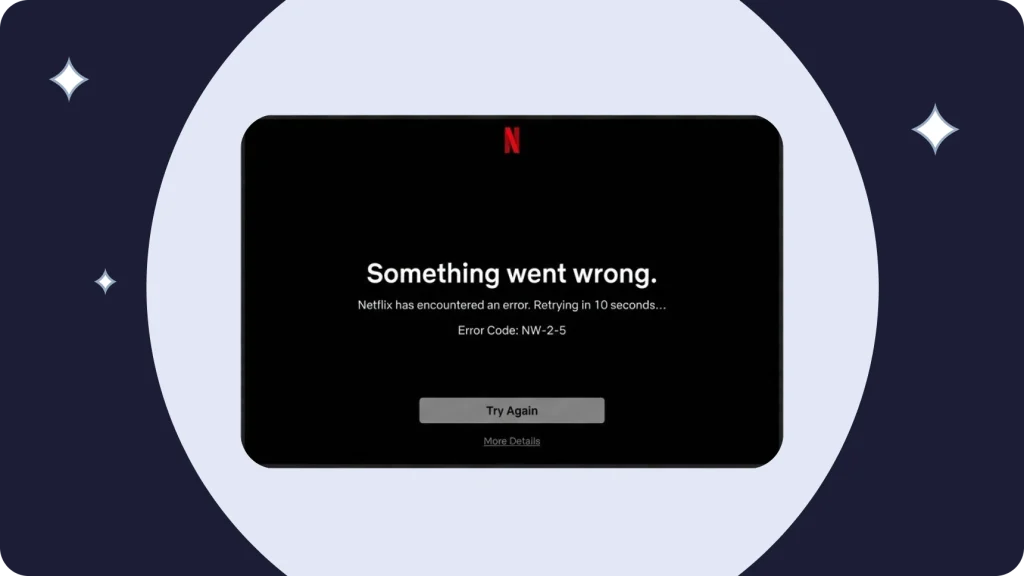
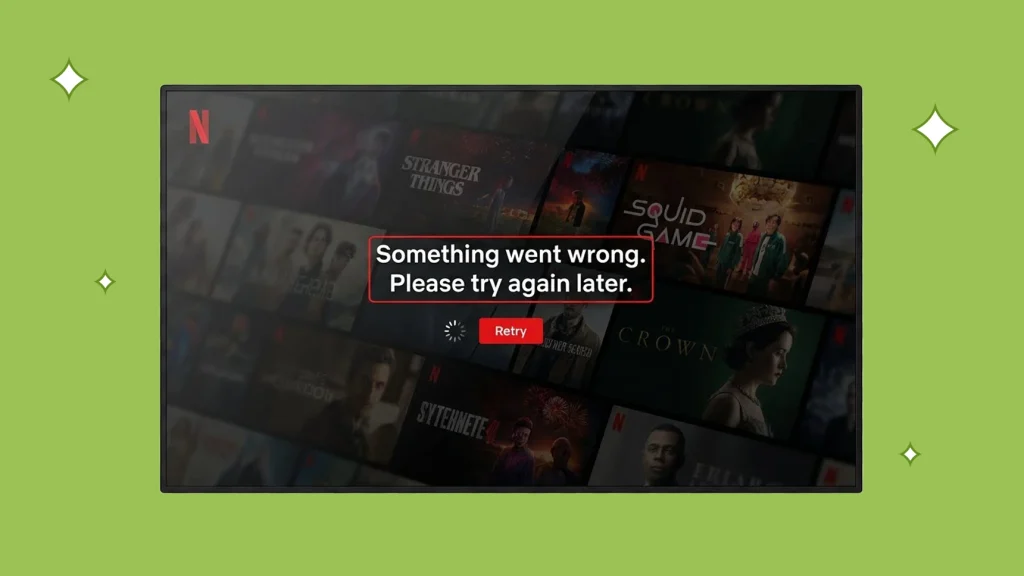
Problém se projevuje různými způsoby. Aplikace zamrzne, web se neotevře nebo se objeví hlášení jako „an error has occurred“ či „something went wrong“. Abyste pochopili, co je s Netflixem špatně, je třeba projít několik typických příčin.
Jak opravit ChatGPT
Vynechme hádání.
Nejčastější zdroje problémů a jak je vyřešit:
- Slabé nebo nestabilní internetové připojení
Netflix vyžaduje stabilní připojení. Pokud rychlost kolísá, video se nemusí vůbec načíst. - Problém se zařízením
Problémy mohou někdy způsobit chyby aplikace nebo nedávné aktualizace. Restart může pomoci, ale někdy budete muset aplikaci přeinstalovat. - Omezení poskytovatele nebo regionu
Pokud váš poskytovatel omezuje streamování, Netflix nebude fungovat a nejde o chybu. Problém může vyřešit VPN. - Chyba v aplikaci
Stávají se i jednoduché chyby, například nesprávná mezipaměť.
Technické tipy:
- Vymažte mezipaměť aplikace.
- Odhlaste se ze svého účtu a znovu se přihlaste.
- Odstraňte aplikaci a znovu ji nainstalujte.
Netflix má výpadek
Někdy to není vaše vina. Při globálních výpadcích nebo dočasné údržbě Netflixu přestane služba fungovat všem uživatelům současně. Během výpadku se k Netflixu nikdo nepřipojí.
Podle chování aplikace (nenačítá se, na webu a stránkách účtu se zobrazují chybová hlášení) můžete určit, zda má Netflix právě problém.
Jak opravit:
- Zkontrolujte stav Netflixu na online platformách pro monitorování služeb.
- Podívejte se na oficiální účet Netflixu na Twitteru/X – o výpadcích tam často informují.
- Počkejte 15–60 minut – velké služby se obvykle rychle obnoví.
- Chcete-li vyloučit místní blokace nebo geografická omezení, zkuste VPN.
Netflix se nenačítá
Pokud Netflix během načítání zamrzne a zůstane černá obrazovka nebo nekonečně se točící kolečko, jde o klasické problémy s Netflixem.
Důvodů může být více: selhání aplikace, přeplněná mezipaměť, závady sítě nebo zařízení. Někdy jde o dočasnou poruchu Netflixu, poškozené soubory nebo nesprávné nastavení sítě.
Služba může zamrznout, pokud bylo zařízení dlouho na pozadí. Po aktualizaci se někdy objeví nekompatibilní chyba Netflixu. Na televizorech běžný chod aplikace často narušuje stará mezipaměť. Na chytrých telefonech se problém objevuje po instalaci beta verzí operačního systému nebo při nedostatku paměti RAM.
Jak opravit:
- Vymažte mezipaměť aplikace nebo prohlížeče.
- Zkuste jiný prohlížeč.
- Snižte zatížení sítě vypnutím stahování na pozadí.
- Aktualizujte aplikaci – starší verze často způsobují poruchy Netflixu.
Netflix se neotevře
Aplikaci Netflix možná nemůžete nainstalovat kvůli problému se zařízením, do kterého ji stahujete, nebo se softwarem v zařízení. Je také možné, že problém má samotná aplikace – nejčastěji se týká dočasných dat uložených v souborech mezipaměti. V takovém případě může problém vyřešit pouhé odstranění souborů mezipaměti ze zařízení.
Pokud problém přetrvává, zkuste aplikaci odinstalovat a znovu nainstalovat, protože nemusí fungovat podle očekávání nebo mohla mít po aktualizaci softwaru technické potíže. Ověřte také, zda je vaše internetové připojení stabilní a zda jsou všechna příslušná nastavení sítě správně nakonfigurována, protože aplikace Netflix může být offline, pokud internetové připojení nefunguje správně.
Jak opravit:
- Restartujte zařízení.
- Odstraňte aktualizace Netflixu (v systému Android můžete aktualizaci vrátit zpět).
- Zkontrolujte zařízení na viry – blokují přístup k aplikacím.
- Znovu nainstalujte aplikaci.
Netflix stále padá
Pády aplikací jsou klasickou stížností uživatelů chytrých telefonů. Často je viníkem konflikt mezi aktualizacemi, problémy s pamětí nebo interní chyba aplikace. Někdy Netflix neustále padá kvůli poškozeným systémovým souborům nebo nesprávnému nastavení úspory energie. Pád může způsobit i vzácná chyba Netflixu po aktualizaci systému nebo aplikace.
Pokud k pádům dochází jen na jednom zařízení, jde o místní poruchu Netflixu. Pokud je doprovází zamrzání a zpomalení, zdá se, že služba úplně přestala správně fungovat.
Jak opravit:
- Zavřete všechny aplikace běžící na pozadí.
- Vymažte mezipaměť Netflixu.
- Odinstalujte aplikaci a znovu ji nainstalujte.
- Aktualizujte operační systém a ovladače.
Netflix nereaguje
Vaše zařízení může být přetížené nebo nemusí zvládat služby, které po něm požadujete, což může vést k zamrzání aplikace, přerušení funkcí nebo zpomalení.
Když na Netflix míří příliš mnoho požadavků najednou, může se zdát, že aplikace nefunguje, protože nedokáže na vaše požadavky dostatečně rychle reagovat a působí zamrzle.
Příčinou může být skrytá chyba Netflixu, která zpomaluje rozhraní nebo načítání dat. Pokud se zamrzání objevilo po aktualizaci, připomíná to částečnou poruchu Netflixu, která dočasně narušuje funkce. Úplné zablokování aplikace často vypadá jako globální výpadek Netflixu, i když je problém ve skutečnosti místní.
Jak opravit:
- Zkontrolujte dostupnou paměť RAM.
- Restartujte aplikaci.
- Vypněte režim úspory energie – narušuje fungování Netflixu.
- Pokud aplikace zamrzá, zkuste se přihlásit přes prohlížeč.
Netflix se seká
Cukající obraz, výpadky zvuku, náhlé zamrzání – to jsou klasické známky toho, že se Netflix seká. Obvykle je na vině internet nebo grafický ovladač zařízení. Někdy je to jednodušší: zastaralá aplikace, kvůli které se služba chová, jako by Netflix nefungoval správně.
Někdy je příčinou vzácná chyba Netflixu, která ovlivňuje obraz i zvuk. Pokud se závady objevují na různých zařízeních, může jít o dočasný výpadek Netflixu. A při neustálém trhání a zpomalování se zdá, že je Netflix rozbitý a nedá se nic sledovat.
Jak opravit:
- Restartujte router.
- Snižte kvalitu videa v nastavení.
- Aktualizujte grafické ovladače, zejména na počítači.
- Místo Wi-Fi použijte kabelové připojení.
Netflix je pomalý
Pokud se videa načítají pomalu nebo kvalita neustále klesá, nemusí jít o výpadek Netflixu. Nejčastější příčinou je nízká rychlost připojení. Proto se může zdát, že Netflix nefunguje správně, ale ve skutečnosti je problém v síti.
Dalším důvodem přerušování videa a/nebo nadměrného načítání do vyrovnávací paměti je dočasná porucha služby Netflix a/nebo aplikace třetí strany, která se službou koliduje. Ve všech případech nejde o poruchu Netflixu – uživatelé mohou problém vyřešit optimalizací nastavení připojení a/nebo úpravou nastavení videa.
Jak opravit:
- Zkontrolujte rychlost internetu.
- Přepněte na jiné pásmo Wi-Fi (5 GHz místo 2,4 GHz).
- Připojte se přes Ethernet.
- Vypněte pomalé VPN, nebo zapněte rychlé, pokud je problém u vašeho poskytovatele.
Netflix nefunguje na mobilu
Problémy s telefony tvoří samostatnou kategorii. Mezi běžné chyby patří například to, že se Netflix nenačte na zařízení s Androidem nebo iOS (Apple). Důvodů může být mnoho: plná mezipaměť, nedostatek úložiště nebo paměti, zastaralá verze či instalace aplikace Netflix nebo vzácná chyba mobilní verze Netflixu. V některých případech si můžete myslet, že Netflix nefunguje správně, ale problém může být jen ve vašem telefonu.
Jak to opravit na Androidu
- Vymažte mezipaměť a data Netflixu.
- Zkontrolujte oprávnění aplikace.
- Zapněte nebo vypněte hardwarovou akceleraci.
- Aktualizujte Google Play Services.
- Navíc: zavřete všechny aplikace na pozadí a restartujte zařízení, abyste vyloučili přetížení paměti, které může způsobovat poruchy Netflixu.
Jak to opravit na iPhonu
- Restartujte zařízení.
- Aktualizujte iOS.
- Znovu nainstalujte aplikaci.
- Resetujte nastavení sítě.
- Dále se ujistěte, že má zařízení dostatek úložného prostoru a že jsou vypnuté režimy úspory energie, které mohou způsobovat chyby Netflixu nebo jeho částečné poruchy.
Netflix úplně přestal fungovat
Když se zdá, že Netflix přestal fungovat nebo nefunguje správně, projděte si kontrolní seznam:
Kontrolní seznam:
- Je vaše internetové připojení stabilní?
- Fungují jiné webové stránky?
- Mají vaši přátelé přístup na web Netflixu?
- Funguje Netflix přes VPN?
- Zkusili jste jiný prohlížeč?
Pokud vše ostatní funguje, ale Netflix zůstává nedostupný, jde pravděpodobně o místní blokaci nebo poruchu na úrovni DNS či poskytovatele.
Závěr
Když Netflix nefunguje, postupujte krok za krokem: zkontrolujte internetové připojení, zařízení, nastavení aplikace a stav serverů. Pokud vaše problémy s Netflixem nevyřeší výše uvedené kroky, je pravděpodobně něco v nepořádku u vašeho poskytovatele internetu nebo ve vaší oblasti a ke službě budete mít omezený přístup. Použití VPN by vám mělo umožnit tyto typy problémů obejít.
Než se obrátíte na technickou podporu, pečlivě dodržte výše uvedené pokyny, abyste zjistili, co poruchu způsobuje. VPN zachovává přístup i soukromí bez ohledu na region. Zůstaňte online, se stabilním připojením a nepřerušenou komunikací – nezávisle na zemi či poskytovateli. Stabilní připojení, přehrávání médií a nepřerušené zasílání zpráv se po správném nastavení VPN často okamžitě obnoví.
Často kladené otázky (FAQ)
-
1. Proč Netflix nefunguje na mém zařízení?
Netflix může zlobit ze spousty důvodů. Možná vám vypadne internet uprostřed maratonu seriálů, možná se aplikace celé věky neaktualizovala, nebo se zařízení samo rozhodne trucovat. Občas se objeví náhodná chyba Netflixu, která zmrazí přehrávání uprostřed epizody, nebo drobná porucha Netflixu způsobí, že tlačítka přestanou reagovat. Restart zařízení to někdy vyřeší. Vymazání mezipaměti obvykle zabere. Aktualizace aplikace – jednoduché a samozřejmé, ale lidé ji vynechávají. Upřímně, někdy nic z toho hned nefunguje. Pak vše znovu rozběhne rychlý restart.
-
2. Co dělat, když Netflix zamrzá nebo se nenačítá?
Černé obrazovky, nekonečné načítání, aplikace, které se zasekávají, jako by měly o skleničku víc. Může za to síť, přeplněná mezipaměť nebo samotná aplikace, která zlobí. Vymažte mezipaměť, restartujte zařízení, zkontrolujte připojení. Hotovo. VPN někdy situaci vylepší, zejména pokud je váš přístup regionálně omezen. Podle našich analytiků zmizí asi 70 % zamrzání po jediném restartu zařízení. Někdy je ale problém tvrdohlavý a nechce povolit – pak je třeba kroky kombinovat (mezipaměť, restart, VPN), dokud to nezačne fungovat.
-
3. Proč se Netflix neotevře na mém telefonu nebo tabletu?
Málo paměti, zastaralý operační systém, poškozené soubory aplikace. To bývá obvykle viníkem. Někdy jde o náhodnou chybu Netflixu, jindy aplikace na daném zařízení prostě nefunguje správně. Aktualizace to obvykle vyřeší. Pokud ne, přeinstalujte aplikaci. Telefony jsou zvláštní – co na jednom padá, může na jiném fungovat bez problémů. Restart zařízení je samozřejmým prvním krokem. Pokud to stále nejde, zkontrolujte úložiště a aplikace na pozadí – tihle malí škůdci rádi dělají neplechu.
-
4. Jak opravit chyby a problémy Netflixu, jako je „something went wrong“?
Když Netflix zobrazí „something went wrong“, obvykle to ukazuje na dočasný výpadek serveru nebo poškozená data aplikace. Vymažte mezipaměť, odhlaste se, znovu se přihlaste a v případě potřeby aplikaci přeinstalujte. Někdy jde o poruchu Netflixu, jindy o chybu Netflixu, někdy jen o tvrdohlavou smůlu. Pokud nic z toho nepomůže, zkontrolujte, zda Netflix nemá výpadek, nebo zkuste VPN a obejděte regionální omezení. Zvláštní a frustrující, ale nějaká kombinace těchto kroků vás obvykle vrátí online.