

WhatsApp nie działa: co się dzieje i co robić
Miliony użytkowników korzysta z WhatsApp codziennie. Jego niedostępność może powodować nagłe przerwy w komunikacji. Możliwe przyczyny to przeciążenie pamięci i nieaktualne aplikacje, a także usterki systemu, problemy z dostawcą internetu, ograniczenia krajowe lub ograniczanie przepustowości. Sieć VPN omija te bariery i zabezpiecza dane. Opcje takie jak Pobierz VPN, VPN na Androida i VPN na iPhone’a rozwiązują blokady regionalne.
Nawet podczas dłuższej awarii WhatsApp, VPN może czasami umożliwić dostęp przez alternatywne serwery regionalne. Chociaż nie naprawia błędów po stronie serwera, pozwala na utrzymanie połączenia, gdy Twój region jest tymczasowo zablokowany.
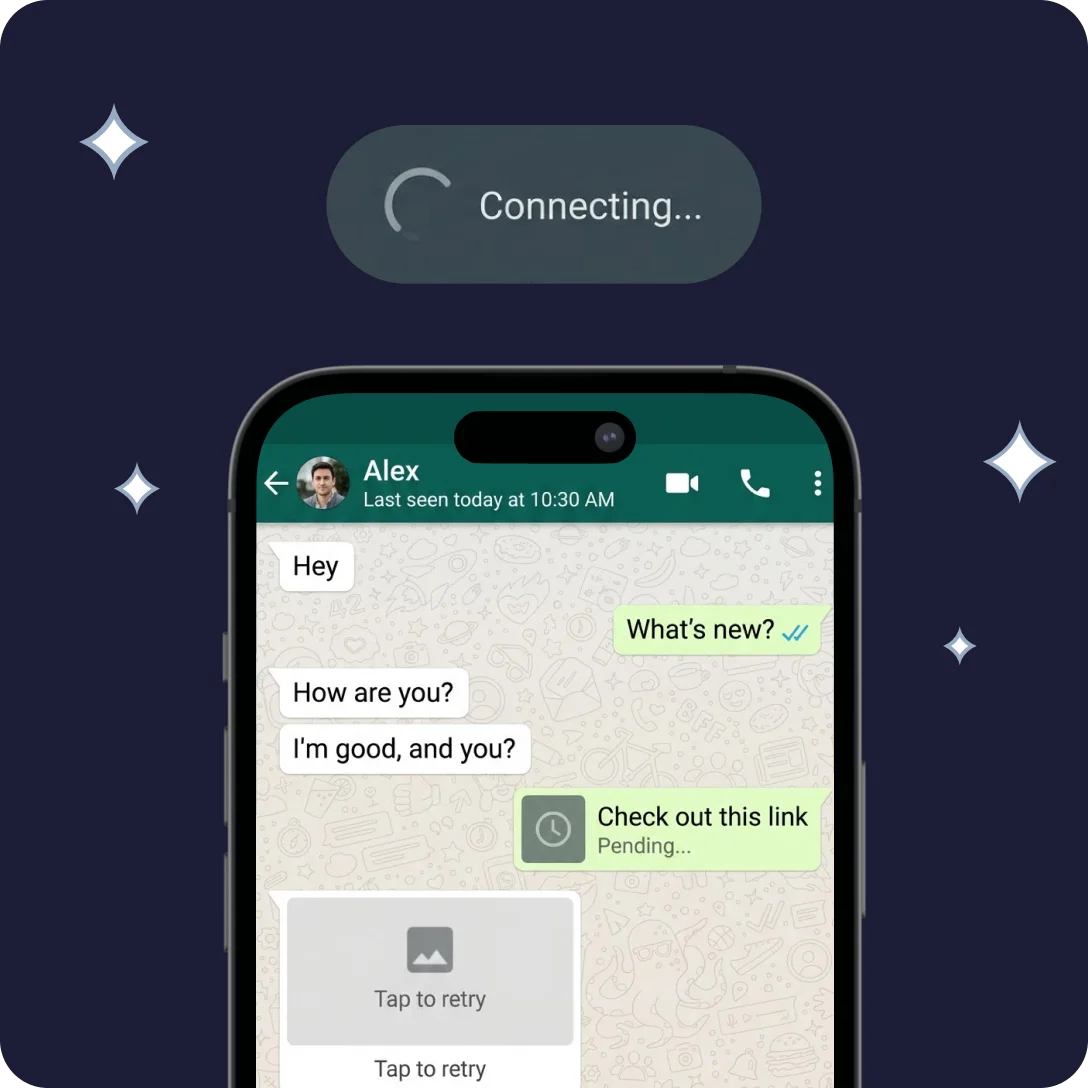
Dlaczego WhatsApp nie działa
Użytkownicy często pytają, co jest nie tak z WhatsApp, gdy wiadomości nie chcą się wysłać lub multimedia się nie ładują. Problemy z WhatsApp często wynikają z przeciążonych urządzeń, problemów z uprawnieniami aplikacji lub niestabilnej sieci. Przestarzałe wersje aplikacji często powodują awarie. Usterki w systemie operacyjnym lub konflikty z innymi aplikacjami mogą powodować zatrzymanie wysyłania wiadomości w trakcie.
Pliki w pamięci podręcznej czasami zakłócają działanie systemu. Nawet silne Wi-Fi nie gwarantuje płynnego działania, jeśli WhatsApp nie odświeża się prawidłowo. Przełączanie się między sieciami lub przesyłanie dużych plików multimedialnych może powodować ukryte błędy. Według naszych danych, kolizje aktualizacji aplikacji ze starszymi komponentami systemu wyjaśniają znaczną część skarg użytkowników.
Jak naprawić:
- Uruchom ponownie aplikację lub urządzenie.
- Wyczyść pamięć podręczną aplikacji i pliki tymczasowe.
- Sprawdź, czy połączenie sieciowe jest stabilne.
- Zaktualizuj WhatsApp do najnowszej wersji.
- Użyj VPN, aby ominąć ograniczenia regionalne lub ograniczenia nakładane przez dostawcę usług internetowych.
- Jeśli korzystasz z sieci Wi-Fi, uruchom ponownie router. Okazjonalne problemy z nawiązaniem połączenia mogą powodować okresowe problemy.
WhatsApp nie działa
Gdy miliony osób zgłaszają jednocześnie problemy, WhatsApp jest niedostępny. Przyczyny obejmują awarię WhatsApp, konserwację WhatsApp lub aktualizacje po stronie serwera.
Globalna niedostępność dotyczy wielu regionów. Wiadomości nie docierają, połączenia się zawieszają, a multimedia nie ładują. Meta zazwyczaj rozwiązuje ten problem wewnętrznie, ale może to zająć trochę czasu. Niektóre awarie wynikają z przekierowań serwerów w określonych regionach. Niewielkie opóźnienia DNS lub nagłe skoki ruchu sprawiają, że aplikacja wydaje się całkowicie niedostępna.
Jak naprawić:
- Sprawdź strony monitorujące stan usług, aby uzyskać bieżące raporty o awariach.
- Poczekaj, aż Meta zakończy prace techniczne.
- Użyj VPN, aby wypróbować inny region.
- Przełącz się z Wi-Fi na dane mobilne.
- Zresetuj DNS lub przełącz się na publiczny serwer DNS, jeśli połączenia się nie powiodą.
WhatsApp się nie ładuje
Zawieszony lub pusty ekran sygnalizuje, że WhatsApp się nie ładuje. Czasami czaty nie synchronizują się, multimedia się nie wyświetlają lub interfejs zawiesza się w trakcie przewijania.
Często dzieje się tak z powodu przeciążenia pamięci urządzenia, nieaktualnych aplikacji lub konfliktów z innymi procesami. Synchronizacja w tle dużych plików multimedialnych często powoduje ten problem, szczególnie na urządzeniach z Androidem z ograniczoną pamięcią RAM.
Jak naprawić:
- Uruchom ponownie urządzenie.
- Zaktualizuj aplikację.
- Sprawdź ustawienia daty i godziny.
- Zamknij lub wyłącz aplikacje działające w tle, które powodują konflikty.
- Całkowicie wyczyść dane aplikacji i pamięć podręczną.
- Użyj VPN, aby ominąć blokady regionalne, jeśli nie uda się załadować multimediów.
WhatsApp się nie otwiera
Jeśli WhatsApp się nie otwiera, przyczyną mogą być uszkodzone pliki, źle skonfigurowana sieć lub surowe zasady bezpieczeństwa. Oprogramowanie antywirusowe lub kontrola rodzicielska czasami całkowicie blokują aplikację.
Aktualizacje systemu operacyjnego mogą resetować uprawnienia lub zmieniać ustawienia sieciowe, co powoduje zawieszenie się aplikacji. Przełączanie między Wi-Fi a danymi mobilnymi często powoduje zawieszenie się aplikacji, pozostawiając użytkowników wpatrzonych w pusty ekran. Według naszych analityków, konflikty uprawnień i nadmiar danych aplikacji stanowią znaczną część skarg.
Jak naprawić:
- Zainstaluj aplikację ponownie w całości.
- Tymczasowo wyłącz tryby oszczędzania energii.
- Sprawdź ustawienia kontroli rodzicielskiej i zapory sieciowej; upewnij się, że WhatsApp jest dozwolony.
- Wypróbuj inną przeglądarkę lub sieć dla WhatsApp Web.
- Zresetuj uprawnienia aplikacji, ponownie przyznając dostęp do sieci i pamięci masowej.
WhatsApp ciągle się zawiesza
Częste zamykanie aplikacji wskazuje na wewnętrzny błąd WhatsApp lub konflikty z najnowszymi aktualizacjami. Awarie WhatsApp często występują na starszych telefonach lub urządzeniach z małą ilością pamięci RAM.
Awarie występują, gdy wiele aplikacji działa jednocześnie, procesy działające w tle zakłócają działanie aplikacji lub pliki tymczasowe zakłócają jej działanie. W systemie Android menedżery zadań mogą wyłączać ważne usługi działające w tle, powodując awarie w trakcie działania. Nawet drobne błędy systemu operacyjnego powodują nieoczekiwane zamknięcia.
Jak naprawić:
- Wyczyść dane aplikacji i pamięć podręczną.
- Usuń ostatnie aktualizacje i ponownie zainstaluj aplikację.
- Przeskanuj urządzenie w poszukiwaniu złośliwego oprogramowania.
- Zwolnij pamięć RAM i miejsce na dysku.
- Przed otwarciem WhatsApp zamknij inne aplikacje działające w tle.
WhatsApp nie odpowiada
Za brak odpowiedzi WhatsApp odpowiadają zazwyczaj przeciążone aplikacje, niewystarczająca ilość pamięci RAM lub tymczasowe błędy po stronie serwera (niedostępność serwera WhatsApp).
Wiadomości zawieszają się w trakcie wysyłania, połączenia zrywają się, a multimedia czasami całkowicie przestają działać. Wydajność często wraca po ponownym uruchomieniu lub odświeżeniu sieci. Niektórzy użytkownicy doświadczają okresowych przestojów podczas przełączania sieci w trakcie aktywnych sesji.
Jak naprawić:
- Zamknij inne aplikacje, aby zwolnić pamięć.
- Uruchom ponownie urządzenie.
- Sprawdź czy Twoje połączenie internetowe jest stabilne.
- Użyj VPN, aby zmienić region, jeśli dostęp jest zablokowany.
- Włączaj i wyłączaj dane mobilne, aby odświeżyć połączenia sieciowe
Zakłócenia WhatsApp
Nieprawidłowości wizualne lub funkcjonalne, takie jak błąd WhatsApp, znikające przyciski lub migotanie interfejsu użytkownika, świadczą o usterce WhatsApp.
Konflikty w JavaScript lub elementach interfejsu użytkownika, uszkodzona pamięć podręczna lub nieaktualne kompilacje aplikacji często powodują te problemy. Usterki często pojawiają się po premierach, zanim aktualizacje się w pełni ustabilizują. Migotanie ekranu, brakujące przyciski lub zniekształcone podglądy multimediów to klasyczne objawy.
Jak naprawić
- Zaktualizuj WhatsApp do najnowszej wersji.
- Całkowicie wyczyść pamięć podręczną aplikacji.
- Uruchom ponownie urządzenie, aby odświeżyć zasoby systemowe.
- Jeśli problemy nadal występują, zresetuj ustawienia aplikacji.
- Tymczasowo wyłącz przyspieszenie GPU w systemie Android lub wymuś zamknięcie usług działających w tle.
WhatsApp jest wolny
Niska wydajność sygnalizuje awarię WhatsApp lub lokalne problemy z WhatsApp. Wiadomości mogą się opóźniać, multimedia mogą nie działać, a powiadomienia mogą docierać z opóźnieniem. Przeciążenie sieci, przeciążone serwery lub zbyt wiele aplikacji działających w tle często potęgują opóźnienia. Telefony z trybem oszczędzania energii działają jeszcze wolniej, a przesyłanie dużych plików czasami całkowicie blokuje interfejs. Według naszych analityków, wewnętrzne buforowanie i procesy synchronizacji w tle w znacznym stopniu przyczyniają się do spowolnień.
Jak naprawić
- Dokładnie wyczyść pamięć podręczną i pliki tymczasowe.
- Aby zmniejszyć opóźnienia, skorzystaj z sieci Wi-Fi lub szybszej sieci.
- Zamknij aplikacje działające w tle, które mogą konkurować o pamięć RAM.
- Użyj VPN, jeśli regionalne ograniczanie przepustowości ma wpływ na prędkość.
- Ponowne uruchomienie urządzenia po wielokrotnych aktualizacjach lub przesyłaniu dużych treści multimedialnych.
WhatsApp nie działa na iPhonie
W systemie iOS WhatsApp często nie działa na iPhonie z powodu ograniczeń systemowych, ograniczeń pamięci masowej lub nieaktualnych plików systemu operacyjnego. Wiadomości mogą nie działać, multimedia czasami nie ładują się, a powiadomienia znikają w nieprzewidywalny sposób. Tryby oszczędzania baterii, limity aplikacji działających w tle i niski poziom pamięci masowej pogłębiają te problemy. Sieci VPN czasami omijają ograniczenia dostawców internetowych, które blokują połączenia lub strumieniowanie multimediów.
Jak naprawić
- Zainstaluj aplikację ponownie, aby usunąć pozostałe konflikty.
- Natychmiast zwolnij miejsce na dysku.
- Zaktualizuj system iOS do najnowszej dostępnej wersji.
- Tymczasowo wyłącz tryb niskiego poboru mocy.
- Zresetuj uprawnienia aplikacji dotyczące pamięci masowej i dostępu do sieci.
- Połącz się przez VPN, aby ominąć blokady regionalne lub blokady na poziomie operatora.
WhatsApp nie działa na Androidzie
Na Androidzie problem z działaniem WhatsApp często wynika z konfliktów aktualizacji, błędnej konfiguracji uprawnień lub zakłóceń zadań w tle. Aplikacje ulegają awariom, synchronizacja nie działa lub funkcje całkowicie przestają działać. Starsze urządzenia z ograniczoną pamięcią RAM lub agresywnymi menedżerami zadań są szczególnie narażone na ten problem. Pozostałości pamięci podręcznej i pliki z poprzednich wersji często powodują zawieszanie się systemu, wyświetlanie czarnych ekranów lub problemy z pobieraniem multimediów.
Jak naprawić
- Wyczyść pamięć podręczną aplikacji i pliki tymczasowe.
- Zainstaluj WhatsApp całkowicie ponownie.
- Zaktualizuj system operacyjny Android do najnowszej wersji.
- Wyłącz optymalizację baterii i programy blokujące aplikacje działające w tle.
- Jeśli obowiązują ograniczenia sieciowe lub regionalne, użyj sieci VPN.
- Zamknij niepotrzebne aplikacje przed uruchomieniem WhatsApp.
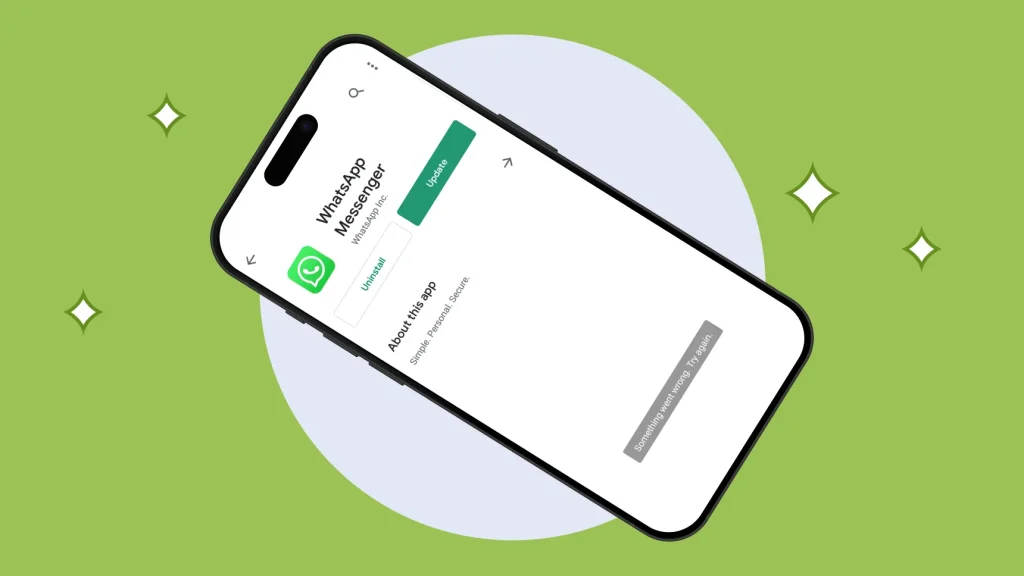
Wniosek
Jeśli WhatsApp jest uszkodzony lub nie odpowiada, systematycznie sprawdzaj ustawienia urządzenia, aplikacji i sieci. Korzystanie z VPN usuwa blokady operatora lub blokady regionalne, często przywracając dostęp natychmiast. Krok po kroku zastosowanie powyższych rozwiązań rozwiązuje większość problemów z WhatsApp.
Wypróbuj VPN już teraz, aby sprawdzić, czy problem z WhatsApp nie jest powiązany z Twoim krajem lub operatorem. Stabilne połączenie, odtwarzanie multimediów i nieprzerwane przesyłanie wiadomości często powracają natychmiast po prawidłowej konfiguracji VPN.
Często zadawane pytania (FAQ)
-
Czy WhatsApp nie ładuje się tylko u mnie?
Lokalne błędy blokują dostęp częściej, niż ludzie się spodziewają. Większość tych przypadków jest spowodowana nieaktualnymi kompilacjami aplikacji, ograniczoną pamięcią urządzenia i niestabilnym połączeniem. Uruchom ponownie aplikację. Zmień sieć. Możesz przetestować połączenie z VPN, aby zidentyfikować przyczynę.
-
Dlaczego aplikacja ulega awarii lub zawiesza się?
Awarie wynikają z błędu WhatsApp, obciążenia pamięci systemowej lub kolizji z oprogramowaniem działającym w tle. Zresetuj dane aplikacji lub zainstaluj ją ponownie i wyczyść. To rozwiązuje więcej problemów, niż ludzie myślą.
-
Dlaczego WhatsApp obecnie nie działa?
Awarie serwerów, aktualizacje techniczne i zakłócenia po stronie operatora powodują wyłączenie usługi bez ostrzeżenia. Sieci VPN czasami omijają blokady ruchu. Strony ze statusem na żywo pomagają sprawdzić, czy problem jest szerszy.
-
Po aktualizacjach pojawiają się pewne problemy. Co mogę zrobić?
Gdy WhatsApp przestaje działać po aktualizacji, przyczyną zazwyczaj są uszkodzone pliki lub uprawnienia. Zainstaluj ponownie aplikację. Wyczyść pozostałe dane. Sprawdź uprawnienia dostępu. Sieci VPN pomagają, jeśli regiony ograniczają ruch.
-
Czy VPN może rozwiązać problemy z siecią związane z WhatsApp?
Tak. Sieci VPN omijają limity dostawców usług internetowych, blokady routingu i filtry operatorów, które przerywają połączenia, transfery multimediów lub synchronizację wiadomości. Według naszych analityków, to obejście rozwiązuje problemy w wielu przypadkach mobilnych.